Pesquisar este blog

quinta-feira, 22 de janeiro de 2015

Finalmente o WhatsApp chega ao PC através de uma Versão Web para o Chrome

WhatsApp está finalmente está chegando para o desktop, graças a um cliente Web que foi lançado hoje para Chrome e Android. Essa versão Web do WhatsApp confirma rumores anteriores, que apontavam para uma página exclusiva para usar o aplicativo através do PC.

Segundo um porta voz da empresa, “a principal utilização do WhatsApp é naturalmente no seu telefone”. Ele completa dizendo que, “há pessoas que passam muito tempo na frente de um computador em casa ou no trabalho, e isso vai ajudar a todas elas”.

O telefone precisa se manter conectado à web e todas as mensagens vão ficar armazenadas no telefone, mas WhatsApp deseja oferecer ao cliente uma maior flexibilidade.


Um porta-voz disse ainda que a empresa planeja trazer a mesma experiência para o iOS, embora o prazo ainda seja incerto. Detalhando as características a empresa disse: “nós realmente esperamos que você ache cliente web útil em suas vidas cotidianas.”

Nós podemos usar o serviço indo na página web.whatsapp.com, nele é preciso nos identificar através de um código QR ​​do aplicativo móvel. Com o aplicativo atualizado, o usuário precisa clicar no ‘Menu’ e depois em ‘WhatsApp Web’ para abrir o leitor QR para logar.

A versão web do WhatsApp pode ser ativado a partir do Android, Windows Phone ou BlackBerry. Atualmente só é compatível com o Google Chrome, a compatibilidade com os outros navegadores virá em breve.


No momento não é todo aplicativo que oferece a opção de escanear o QR Code e assim logar na Web. Tudo indica de que esta atualização ainda precisa de um tempo para que esteja disponível para todos.

Uma opção que deu certo aqui no meu smartphone Android, foi simplesmente desinstalar a versão que tinha no meu aparelho e instalar novamente. Após isso foi possível ver a opção de ‘WhatsApp Web’ e logar via PC usando o Google Chrome.

terça-feira, 6 de janeiro de 2015

Como escolher o melhor carregador e cabo para o smartphone

Já notou que o smartphone demora mais ou menos para carregar, dependendo do cabo ou da fonte de energia utilizada? Para quem precisa de agilidade nessa tarefa, preparamos algumas dicas e recomendações para você descobrir o que ajuda e o que atrapalha na hora de carregar seu gadget. Veja:


A tecnologia evoluiu rápido e hoje carregamos em nossos bolsos/mochilas aparelhinhos pequenos, mas cheios de funções e possibilidades. Os smartphones atuais são, de longe, superiores aos computadores disponíveis para a missão Apollo, que levou o homem à Lua em 1969.

O problema é que as baterias que alimentam estes gadgets não acompanharam essa evolução, tornando-se um problema para indústria, ainda sem solução disponível. Com isso, ficamos obrigados ao ritual que se repete (várias vezes ao dia) de plugar nossos portáteis na tomada mais próxima, sacrificando a mobilidade.

E, para que você passe o menor tempo preso à tomada, é preciso:

1) Escolher o carregador correto:

Esta é mais simples. Todo carregador vem com uma etiqueta ou inscrição informando a corrente em amperes (A ou mAh) e a tensão em volts (V).

A tensão deverá sempre ser 5V e a corrente deve ter, no mínimo, 2A ou 2000mAh. Abaixo destes valores, geralmente, será pouco para qualquer aparelho atual. O máximo costuma ser 3A ou 4A.

Em tempos de fios carregadores genéricos, é bom testar o que você compra. Para confirmar, se as informações exibidas na etiqueta do carregador são verdadeiras, conecte-o à uma tomada e ao smartphone, e realize os testes do aplicativo Charging Report. Quanto mais perto do valor anunciado, melhor é o carregador.

Aqui, só a saída nos importa. 5V com 2A

2) Escolha do cabo (USB, MicroUSB, etc):

Não parece, mas essa tarefa é tão importante quanto a escolha do carregador e… costuma ser mais complicada. Primeiro, porque não é sempre “visível” a diferença entre um cabo de qualidade e um cabo ineficiente.

Segundo, os vendedores das lojas (praticamente todos) não sabem dizer qual cabo é o melhor, e acabam fazendo apenas recomendações de marcas ou suposições.

Mas que problema é este?

É mais ou menos o seguinte: as fabricantes, na tentativa de aumentar o lucro, costumam economizar na quantidade de cobre usado para fabricar os fios que compõem o cabo, resultando em produtos de qualidade inferior aos padrões ideais. Como em uma mangueira fina que restringe o fluxo de água, um fio de cobre muito fino, ou de má qualidade, restringe a passagem da corrente elétrica. Resultado: não adianta ter o melhor, nem o mais caro carregador. A quantidade de corrente que chega no aparelho sempre será menor do que deveria ser.

Então, não adianta… o jeito é fazer o teste na hora. Não importa a marca ou aparência do cabo. Já vi cabos baratos muito bons, assim como outros bem caros e ruins.

Mas como é feito o teste?

Isso é simples. Veja só:
Com o próprio aparelho, baixe um destes aplicativos: Galaxy Charging Current Lite ou Charging Report;
Conecte o cabo ao smartphone;
Conecte o cabo a um carregador com, no mínimo, 2 Amperes (2A ou 2000mAh – significam a mesma coisa);
Ligue o carregador à tomada;
Inicie o aplicativo. Imediatamente, o app dirá qual é o valor real de corrente que chega nele. Quanto mais perto do valor escrito na etiqueta do carregador, melhor é o cabo.

As fotos abaixo demonstram o processo:

Vale lembrar que este guia serve para smartphones, tablets, câmeras e qualquer outro gadget que dependa de baterias recarregáveis, ok?

OBS: atualmente todos os aparelho tem controle de corrente. Logo não há risco ao se escolher uma corrente (A ou mAh) maior que a sugerida para este. Já para os volts ou tensão (V) é melhor escolher sempre igual a do aparelho.

quarta-feira, 17 de dezembro de 2014

4 dicas para digitar mais rápido no seu smartphone

Para aquelas pessoas que não cresceram tendo a sua volta aparelhos com tela touchscreen, digitar em uma pode ser muito complicado. No entanto, existem algumas dicas que podem ajudar essas pessoas e até mesmo você, que nasceu nesta geração, a digitar mais rápido.

Essas dicas podem ser usadas em qualquer smartphone com tela touchscreen.
 
Dois polegares ou apenas um dedo

A primeira coisa que você deve estabelecer é a melhor maneira para você digitar. Então veja se você fica mais confortável digitando com o aparelho na vertical ou horizontal. Cada posição tem a sua particularidade.

Com o aparelho na posição vertical, por exemplo, utilizar um único dedo pode fazer você digitar melhor do que usando dois. O modo horizontal, por sua vez, permite a utilização dos dois dedos polegares. Nessa posição, o teclado pode ser configurado para a digitação apenas com os polegares, caso você prefira. Esse modo permite você digitar mais rápido.
 
Auto Correção e previsões de palavras

Além dos teclados disponíveis na Google Play, o teclado padrão do seu aparelho possui um corretor de palavras automático e também um sistema de previsão de palavras. Essas ajudas melhoram muito a digitação, pois permite que você digite sem se preocupar com os erros de ortografia e, sempre que necessário, utilizar as previsões para palavras maiores.

No entanto, existem alguns teclados que, ao utilizar essas funções, mais atrapalham do que ajudam. Assim procurem um teclado de qualidade e tente analisar qual é a melhor configuração para você. Um exemplo de teclado de terceiros é SwiftKey, ele é conhecido como um dos melhores teclados para aparelho móveis.
 
Digitação por voz

Isso pode parecer estranho, mas na verdade é uma das melhores ferramentas já inventadas para dispositivos móveis. O software reconhece cada palavra que você diz e converte para texto. Embora o reconhecimento de voz ainda não seja perfeito, já pode ser usado sem nenhuma complicação. De toda forma, é necessário dizer as palavras de forma bem clara para se obter um melhor resultado.

Além disso, muitos aplicativos fazem uso desse recurso presente no iPhone e Android, permitindo digitar por voz em campos de pesquisa e etc.
Atalhos de texto

Os atalhos de textos também podem acelerar muito a digitação. Esse recurso pode ser especialmente útil quando você pretende utilizar frases curtas. De forma que ao digitar o atalho “fds”, aparecerá no texto “fim de semana”.

Claro, esses atalhos tem de ser configurado de acordo com cada usuário. De forma que você pode analisar quais atalhos usa mais e assim fazer o cadastro no software.

Agora você não tem mais desculpas para passar 10 minutos respondendo um email pelo smartphone!

Fonte: http://www.guiadopc.com.br/dicas/37344/4-dicas-digitar-mais-rapido-seu-smartphone.html

segunda-feira, 17 de novembro de 2014

Veja para que serve o Java e os problemas da sua ausência

O Java está na maioria das plataformas, entretanto, muitas pessoas não a conhecem ou sequer sabem que ela existe. Para aprender mais sobre essa tecnologia e entender a sua importância, mostramos a seguir os detalhes dela e o que acontece quando ela não está presente. Java é uma linguagem de programação orientada a objeto e desenvolvida pela Sun Microsystems na década de 90, que atualmente, pertence a Oracle. A característica mais marcante dessa linguagem é que programas criados nela não são compilados em código nativo da plataforma. 

Programas em Java são compilados para um bytecode, que é executado por uma máquina virtual, o que permite aos desenvolvedores criarem um programa uma única vez e depois executar este em qualquer uma das plataformas suportadas pela tecnologia.

Por ser multiplataforma, a linguagem ganhou espaço em diferentes dispositivos, tornando-se quase que onipresente. Esse avanço também aumentou sua importância no cotidiano das pessoas.

Prova disso, é que existem muitas empresas de software que disponibilizam programas que são feitos nessa linguagem, tornando a instalação da máquina virtual Java quase que obrigatória na maioria dos sistema operacionais atuais.

A máquina virtual Java também pode executar programas dentro do navegador, através de um plugin. Essa característica aliás, tem sido um dos fatores que mais contribuíram para a adoçam do Java atualmente.

Entre os grandes exemplos do uso da tecnologia Java está o acesso a serviços bancários o online, os vários aplicativos da Receita Federal brasileira como o programa de declaração de imposto de renda e até mesmo os utilizados no SPED.


Programa IRPF é feito em Java

Devido a tudo isso, um computador ou qualquer outro dispositivo que não tenha a máquina virtual Java instalada, poderá limitar bastante a experiência do usuário. A ausência da tecnologia impedirá a execução de alguns programas ou até mesmo o acesso a alguns tipos de serviços como por exemplo, o internet banking (ou home banking) de alguns bancos brasileiros.

Quem possui a máquina virtual instalada em seu computador, normalmente não precisa fazer nada para executar aplicativos e acessar serviços baseados em Java. Contudo, quando ela não está presente, diferentes tipos de erros podem ocorrer e consequentemente, os aplicativos e serviços não funcionam.


Internet banking da Caixa Econômica Federal exigindo a instalação de Java

Se você ainda não possui a máquina virtual Java você pode instalar ela a partir do Techtudo Downloads. Na mesma página, você encontra links para textos e soluções de problemas relacionados a linguagem. Depois de instalar e tirar suas dúvidas, você já poderá usufruir dos benefícios que a tecnologia fornece.

segunda-feira, 10 de novembro de 2014

O TÉCNICO EM INFORMÁTICA E A ÉTICA PROFISSIONAL

Mesmo com a maioria dos profissionais de TIassociando esse termo àqueles que possuem uma graduação ou uma certificação, não podemos nos esquecer de que o técnico em informática, que por muitas vezes é criticado e tido como um mero formatador sem um conhecimento sólido e mais aguçado, também é um profissional do campo da tecnologia da informação e, portanto, deve ser respeitado.

Muito da má fama que esse profissional recebe advém da má qualidade dos cursos técnicos que, não raras vezes, ensinam os conteúdos apenas de forma superficial e de maneira incompleta, bem como do próprio profissional que, por geralmente ser jovem e lidar com um campo de trabalho relativamente mais novo do que os mais “clássicos” – como Mecânica, Eletrônica ou Engenharia -, não está preparado para o famigerado mercado de trabalho, não sabendo como se vestir ou se portar na empresa ou diante de um cliente.


Este artigo é inteiramente dedicado a esse profissional tão essencial à vida de milhares de usuários finais. Aqui, coloco algumas dicas sobre ética e comportamento que, se seguidas, ajudarão esse trabalhador a progredir em sua carreira. Aos que tem formação superior, peço consideração e auxílio para os que estão começando.
O Técnico em Informática deve sempre atualizar-se sobre o assunto

Conforme já foi dito, muitos cursinhos técnicos de informática não possuem um nível aceitável de qualidade no tocante ao conteúdo ensinado. Pior ainda, não são todas as universidades que possuem um curso de Licenciatura em Informática o que, muitas vezes, faz com que o professor tenha uma formação de cientista ou de engenheiro – ou, até mesmo, de técnico – e não tenha base curricular para lecionar.

É fato conhecido de que todas as profissões – médico, engenheiro, arquiteto, professor – precisam se atualizar constantemente e, para quem lida com um campo tão dinâmico quanto a informática, essa exigência possui um peso maior, afinal, o que você aprendeu hoje em seu curso pode não valer mais no mês que vem.

O técnico em informática não deve considerar suficiente apenas o que aprende em sala de aula: deve pesquisar constantemente em fóruns, em livros e em sites especializados para nunca ficar para trás.
O Técnico em Informática deve cuidar da sua aparência profissional

Por ser um campo de trabalho relativamente recente, muitos profissionais e empresas de informática trabalham em um ambiente informal, o que de certa maneira é bom, mas que, se exagerado, pode causar uma péssima impressão para o cliente.

Apenas para citar um exemplo, semana passada eu passei em frente a uma empresa que vendia antenas de TV por assinatura de uma famosa marca nacional em minha cidade. Os trabalhadores da empresa, devidamente uniformizados, estavam colocando caixas em um veículo e, perto deles, um carro adesivado com o logotipo da operadora estava com o rádio no último volume tocando um funk com letra de duplo sentido. Mesmo que esse fosse o estilo musical preferido daqueles funcionários, eles involuntariamente associaram uma marca nacional a um estilo de música que nem todos gostam, o que poderia fazer com que alguns potenciais clientes que estivessem passando pelo local procurassem um serviço concorrente.

Com o técnico ou a empresa de informática, é a mesma coisa – principalmente se o trabalho for a domicílio. Como profissional, evite trabalhar usando boné, bermuda, corrente, física ou regata, pois isso poderá causar uma má impressão. Se possível, vista uma roupa social e trate seu cliente com cortesia. Caso a empresa dispense formalidades, pergunte ao seu empregador quais seriam os trajes adequados.
Formatação e pirataria

Esse é, talvez, o ponto mais polêmico do trabalho do técnico em informática. Ambas as questões são bastante delicadas.

Por um lado, profissionais de formação acadêmica acusam os técnicos em informática de serem reles formatadores, recorrendo à medida extrema, muitas vezes de forma incorreta e precipitada, a fim de resolver quaisquer problemas, de uma infecção por vírus até uma mensagem de erro misteriosa. Por outro, devemos nos colocar no lugar desse profissional. Mesmo sabendo que, hoje, existem ferramentas apropriadas para detectar e remover infecções, como HijackThis! e ComboFix, precisamos considerar que, muitas vezes, o empregador entrega ao técnico uma grande quantidade de máquinas com diversos problemas para serem resolvidos até o final do expediente e, dessa forma, o técnico fica sem tempo para pesquisar uma solução mais adequada aos problemas apresentados, recorrendo à extrema medida.

Isso poderia ser resolvido com capacitação profissional e recai sobre o primeiro item dessa lista, o qual diz que o técnico deve sempre procurar se atualizar.

A falta de atualização é, também, uma das grandes responsáveis pela pirataria de software, a qual parece rolar solta nas oficinas de manutenção. Muitos técnicos, ao receberem um micro para formatar, logo tratam de enfiar o CD do Windows Ultimate no drive e excluir tudo que exista no disco. A maioria não deve saber que os computadores atuais possuem partições de recuperação, as quais permitem reinstalar o sistema original de fábrica em poucos minutos mediante o pressionar de uma combinação de teclas durante o boot, sem a necessidade de discos ou de drivers adicionais. A partição de recuperação deve ser o método de formatação preferido, a menos que o cliente tenha solicitado a mudança do sistema operacional.

Quando o cliente solicita a mudança ou a instalação do sistema operacional, caímos em um ponto delicado pois, como todos nós sabemos, o Windows é um sistema caro e, embora existam versões mais em conta para usuários domésticos, como a Home Premium, muitos simplesmente as ignoram, procurando instalar logo a famigerada versão Ultimate, pensando que ela seja a melhor, mesmo que o usuário não aproveite sequer um décimo dos recursos oferecidos.

Pirataria de software é crime tanto para quem instala quanto para quem usa. O técnico ou a loja devem ter uma política clara quanto a isso e conscientizar os clientes sobre alternativas disponíveis como, por exemplo, sistemas baseados em Linux.
Zelar pelos dados do cliente

O Técnico em Informática não está autorizado a, de qualquer forma, acessar, copiar, visualizar ou excluir os dados do equipamento do cliente. Esse é um princípio básico mas que, muitas vezes, passa batido por várias lojas e profissionais.

Foi-se o tempo em que o computador era apenas um eletroeletrônico comum; Hoje em dia, principalmente com a ascensão dos notebooks e demais equipamentos portáteis, eles se tornaram uma extensão de nossas vidas pessoal e profissional. Graças aos HDs cada vez maiores, médicos podem armazenar prontuários e receitas em seus notebooks, assim como professores podem guardar provas e conceitos, advogados podem colocar arquivos com processos civis e criminais ou uma simples família coloque fotos de seu final de semana na praia. Tudo isso agrega valor ao equipamento, fazendo-o valer muito mais do que o preço pelo qual ele foi comprado.

Músicas, filmes, documentos, fotos, programas originais… o técnico não pode tomar para si o que é do cliente. Por mais que sejamos humanos, passíveis ao erro, devemos tratar os dados do computador do cliente com o máximo de respeito e profissionalismo. Recentemente a prática de apoderar-se e compartilhar informações sem permissão virou crime com “duras penalizações”, portanto, um motivo a mais para manter a integridade das informações de clientes.

Da mesma forma, o profissional ou a empresa deve ter uma política clara de backup. No caso de o disco rígido precisar ser formatado, o que vai acontecer com os arquivos pessoais? A loja vai gravá-los em outra mídia e entregá-la ao cliente? Ela vai armazená-la em outro dispositivo e, depois recolocá-los em seu lugar original? O que vai acontecer com esse dispositivo? Ou será que o backup é de responsabilidade do cliente e a loja não quer nem saber? São questões a se pensar bem.
O Técnico em Informática não deve agir de má-fé

É sabido que a maioria dos usuários mal sabe ligar o computador – e é justamente por isso que eles recorrem ao técnico em informática quando tem problemas. Infelizmente, porém, muitos técnicos se aproveitam desse fato conhecido para extorquir dinheiro de seus clientes de maneira fraudulenta. São defeitos que não existem, peças trocadas que não precisavam ser substituídas ou, até mesmo, a criação proposital de “bombas relógio”, ou seja, a plantação de um problema que vai acontecer em determinado tempo para que o cliente retorne àquela assistência.

Um bom profissional trata o cliente com respeito, seja qual área for. Jamais deve-se aproveitar da ignorância do cliente para lhe empurrar um produto ou serviço desnecessário e sempre deve-se consultar o dono do equipamento antes de instalar ou remover qualquer peça ou programa.

Enfim, esse artigo não tem por intenção esgotar o assunto ética profissional, mas servir de guia básico àqueles que escolheram a computação como sua opção de vida. Bem-vindo ao time!

sábado, 8 de novembro de 2014

O processador do meu notebook está esquentando muito E agora?

Não é nenhuma novidade que os notebooks estão cada vez mais compactos. Diariamente são lançados diferentes modelos de computares ultrafinos e de alta performance. No entanto, com os dispositivos cada vez mais compactos e potentes, aumentam o risco do superaquecimento dos componentes internos (entre eles o processador ou CPU), o que pode levar a sua máquina a não ter o desempenho esperado.

Como resultado da temperatura elevada, o seu notebook pode começar a travar, desligar de repente ou até mesmo aparecer uma tela azul. Se isso acontecer, é sinal de que algo precisa ser feito para que a sua máquina volte a funcionar normalmente.

O Blog bringIT preparou algumas dicas que irão ajudar você a manter a temperatura adequada do notebook e ainda acabar com o superaquecimento dos componentes internos.

1º Monitore a temperatura

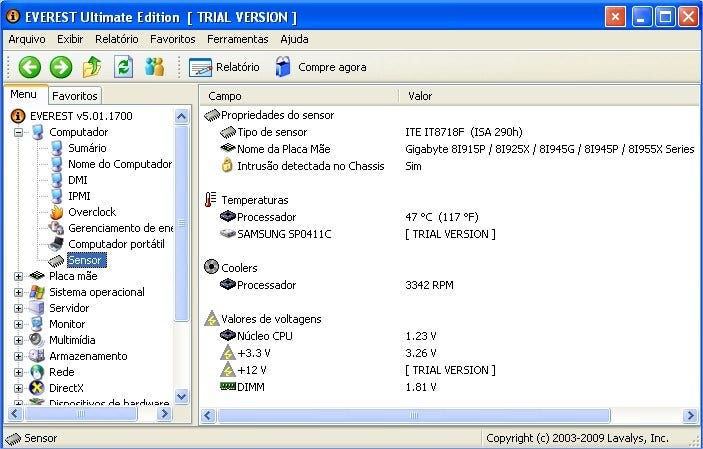
Com a ajuda de programas de monitoramento de sistema, como o Everest e HWmonitor, você poderá controlar a temperatura das peças internas do notebook: processador, memória, disco rígido, entre outros. A maioria dos componentes internos funcionam com uma temperatura limite de 55 ºC, com exceção para placas de vídeo, que trabalham com temperatura acima do padrão estabelecido. Neste caso, o mais indicado é consultar as especificações técnicas de cada fabricante, disponíveis no manual do produto.


2º Manutenção do cooler do processador

Caso seja diagnosticado o superaquecimento do processador, você pode realizar a manutenção das peças internas do seu notebook.

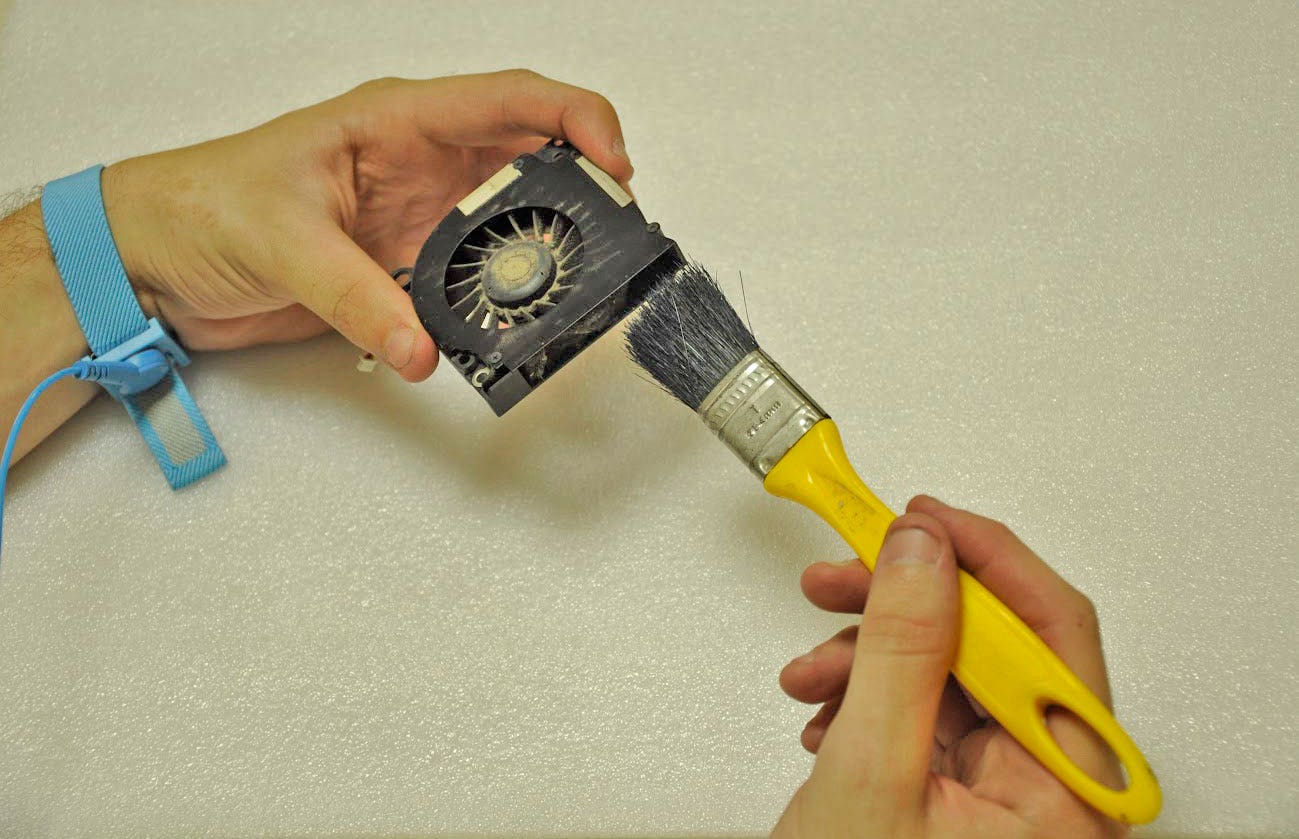
Esse procedimento exige bastante cuidado do usuário, pois será necessário abrir o equipamento (confira o tutorial sobre Como trocar o cooler do seu notebook.


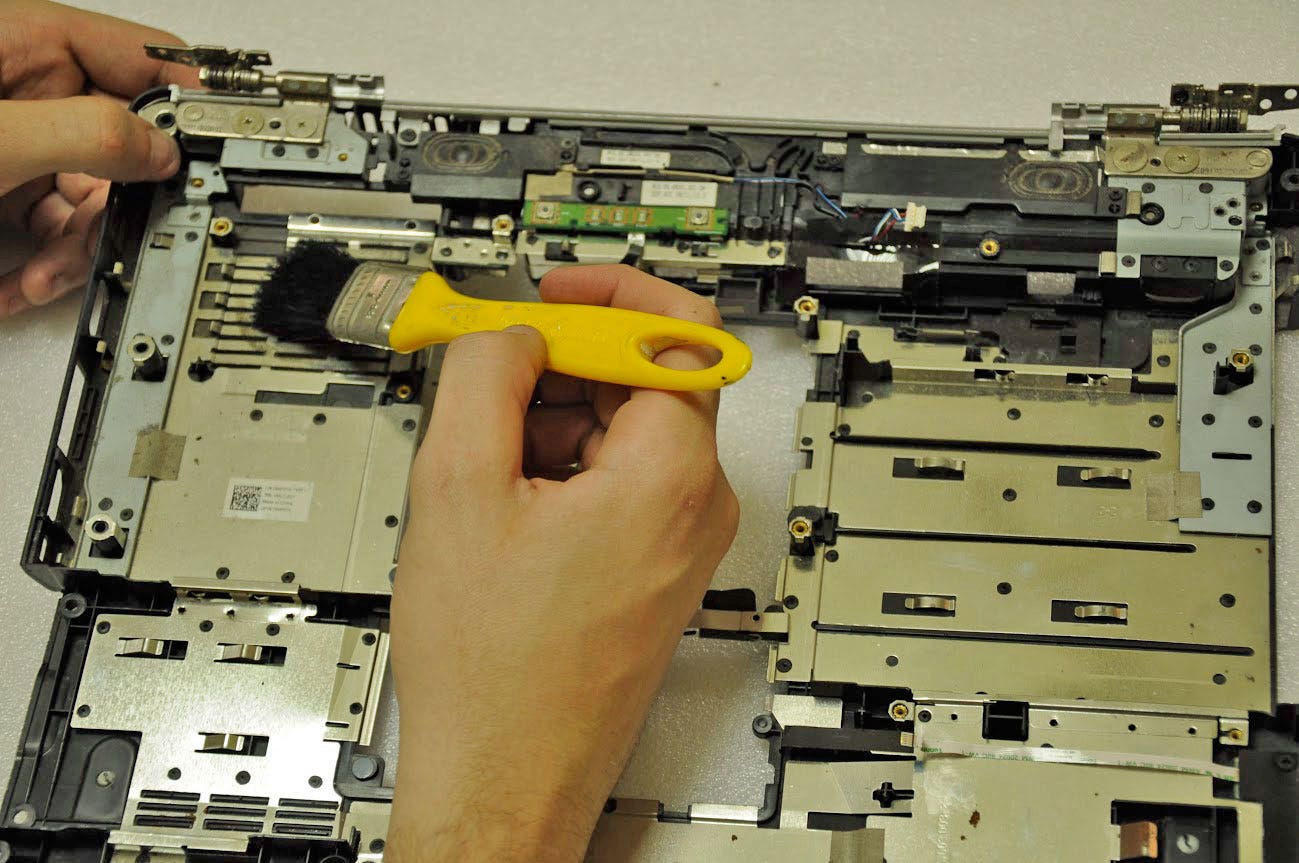
Aproveite também para limpar as entradas de ar do notebook. Com o uso de um pincel, você pode remover a sujeira, pó e demais resíduos.


3º Limpeza/troca da pasta interna

Juntamente com o cooler e o dissipador, a pasta térmica é um dos principais componentes que ajudam a manter a temperatura do processador baixa. O material fica entre o processador e o dissipador. Com um pedaço de papel, cuidadosamente remova a pasta antiga e aplique uma nova pasta.

Atenção: esse é um procedimento bastante delicado, portanto não faça nada com dúvidas e tome muito cuidado ao manipular a CPU, pois ela é uma peça extremamente frágil.


4º Remontagem das peças

Após remover as peças e realizar o procedimento de limpeza, verifique se todos os componentes foram colocados novamente e certifique-se ainda de que todos os parafusos foram bem apertados.

5º Monitorar novamente a temperatura

Após realizar todas as etapas acima, monitore novamente a temperatura do seu notebook com um dos programas mencionados anteriormente. Se mesmo realizando a manutenção das peças, o processador do seu notebook continuar superaquecendo, indicamos que você procure uma assistência técnica para resolver o problema.

Aprenda a fazer capturas de tela no seu computador

Hoje em dia, é comum resolvermos inúmero problemas via computador mesmo, sem a intervenção pessoal de um técnico ou de outra pessoa. Os computadores, inclusive, há algum tempo contam com recursos que podem facilitar nesta tarefa, sendo uma delas a captura de tela.

O recurso já existe há bastante tempo no Windows e é utilizado com bastante frequência principalmente pelos usuários mais antenados no mundo da tecnologia. Se você ainda não sabe como fazê-lo, nós ensinaremos de maneira rápida e simples agora mesmo.

Passo 1

Na tela que você quiser fazer a captura de tela, aperte a tecla "Print Screen" no seu teclado. Ela também aparece, muitas vezes, abrevidada como "Prt Sc" ou "Prt Scrn".


Passo 2

Abra o Paint (isso mesmo, o Paint, o famoso programa de desenho que existe desde os tempos mais remotos do Windows) e pressione as teclas Ctrl + V (mesmo atalho para o comando de "colar" do Windows). A tela capturada aparecerá imediatamente no programa. Agora, basta salvar a imagem e pronto!


Da forma mais simples e prática possível, o screenshot da tela do seu computador já está finalizado. Fácil, não?

Como fazer para o Windows 8.1 iniciar direto na área de trabalho?

O Windows 8 e 8.1 representaram uma verdadeira evolução na forma como a Microsoft faz seus mais conhecido produto. Apesar da inovação, os sistemas acabaram não sendo tão bem aceitos quanto os seus antecessores. O motivo para que isso tenha acontecido é bem simples: as novidades desenvolvidas em Redmond acabaram gerando uma utilização diferente, truncada e até mesmo confusa para grande parte dos seus novos adeptos.

Um dos motivos que causam receio nas pessoas antes de experimentarem o sistema é a Tela Iniciar – aquela em que as pastilhas ficam organizadas, mostrando diversos recursos e programas. Por conta desse detalhe, muitos usuários confundiam a Área de Trabalho com a nova tela e não sabiam como proceder ao ligar o computador ou ao abrir um aplicativo, por exemplo.

No entanto, a Microsoft desenvolveu um recurso nativo para o Windows 8.1 que permite o usuário definir se deseja ir diretamente para a Área de Trabalho ou permanecer na Tela Iniciar do software. Dessa maneira, quando um programa é fechado ou o seu computador é iniciado, a máquina vai ser direcionada automaticamente para a Área de Trabalho, dispensando a utilizado da Tela Iniciar sempre que possível - mas é lógico que você pode acessá-la quando for necessário.

Com isso, você não vai precisar mais ficar clicando na tile da Área de Trabalho ou no Botão Windows para ficar trocando de tela, adicionando praticidade na sua utilização.
Definindo as suas prioridades

Em primeiro lugar, o que você deve fazer é abrir a sua Charm Bar e pesquisar pelo termo “Barra de Tarefas e Navegação”. Assim que essa divisão de sistema aparecer, basta clicar nele.


Na nova janela que abrir, clique na aba “Navegação”. Em seguida, entre as opções de utilização que forem listadas, procure pela alternativa “Quando eu entrar ou fechar todos os aplicativos em uma tela, ir para a área de trabalho em vez de iniciar” e marque-a como válida.


Depois disso, confirme a operação e reinicie o seu computador para conferir que a operação surtiu efeito e está direcionando você para a Área de Trabalho automaticamente. Aproveite!

sexta-feira, 31 de outubro de 2014

Operadoras deverão entregar pelo menos 80% da velocidade contratada de internet

A partir de amanhã, os limites mínimos de velocidade da internet ficarão ainda mais rígidos para as operadoras. Terminando o cronograma iniciado em 2012, as empresas deverão entregar pelo menos 80% da taxa de transmissão média e 40% da taxa de transmissão instantânea.

Os valores estabelecidos pela Anatel são bem rígidos quando comparados com padrões internacionais. Em conjunto com usuários que se inscreveram no site Brasil Banda Larga, a agência realiza medições durante todo o mês e estabelece um índice de qualidade da conexão através de um roteador instalado nas casas dos clientes.


Para averiguar a qualidade, a Anatel aplica dois parâmetros: a taxa de transmissão média e a taxa de transmissão instantânea.

Por exemplo, se uma operadora oferece uma banda larga de 10 Mb/s ao cliente, ela deve atingir a média mensal de 8 Mb/s. Essa média é tida com base na taxa de transmissão instantânea, que representa o momento exato em que a conexão é medida. Nesse caso, a taxa de transmissão instantânea mínima seria de 4 Mb/s, mas a velocidade oferecida no restante do mês deve ser mais alta para que a operadora cumpra a meta.

Os índices de taxa de transmissão são exigidos tanto na banda larga fixa quanto em conexões de internet móvel, como 3G e 4G. No caso da fixa, o programa também mede a latência, jitter (variação de latência), perda de pacotes e disponibilidade (se uma conexão cai, por exemplo).

As exigências na banda larga fizeram com que as operadoras investissem mais em qualidade do serviço prestado. No Portal do Consumidor, todas as medições realizadas pela Anatel estão disponíveis e categorizadas por local, permitindo que o cliente escolha a operadora com os melhores índices de sua região.

segunda-feira, 27 de outubro de 2014

Como desativar a reprodução automática de vídeos no Facebook

Recentemente, o Facebook modificou a forma como os vídeos são publicados na timeline de seus usuários. Agora eles começam a tocar automaticamente, assim que são exibidos na tela.

Mas nem todo mundo gostou dessa mudança. Uma parcela dos usuários se sente incomodada com vídeos tocando repentinamente: às vezes alguém pode ter esquecido os fones sobre os ouvidos em um volume muito alto, por exemplo, o que daria um belo susto no usuário caso exiba um vídeo postado por alguém no Facebook. Sem contar o consumo desnecessário de dados no 3G ou4G.

Para evitar essas e outras situações incômodas, o Facebook disponibilizou uma opção para desativar a reprodução automática dos vídeos da timeline. Confira como proceder.

1 - Na página inicial do seu perfil, clique na seta no canto superior direito e acesse o menu Configurações:


2 - Na tela seguinte, clique no menu Vídeos:


3 - A segunda opção desta tela, Reprodução Automática de Vídeos, está ativada por padrão. Basta mudar para Desativado e pronto!