Pesquisar este blog

segunda-feira, 15 de maio de 2017

7 coisas a se fazer imediatamente assim que comprar um novo computador

Depois de horas pesquisando as melhores configurações para suas necessidades e procurando os melhores preços, enfim chega o dia: você finalmente está com seu computador em mãos. Só ligar e sair usando, certo?


Bom, na verdade não é bem assim. Para garantir sua segurança online e boa performance, existem diversos pontos críticos que precisam de atenção. Pode parecer um longo caminho mas com certeza o ajudará a manter seu computador melhor por mais tempo e sua vida digital mais protegida. Vamos ao passo a passo.

1. Instale as atualizações do Windows
Todos que já tiveram um desktop ou notebook Windows já se depararam com alguma atualização do sistema operacional. Apesar de não ser exatamente empolgante, elas são necessárias pelos motivos clássicos já conhecidos – aumentar segurança e desempenho, além de, algumas vezes, instalar novas funcionalidades. Se o seu computador não for a última versão de um determinado modelo, possivelmente você levará mais tempo para que todas as atualizações sejam concluídas.

No Menu Iniciar, vá em Configurações - Atualização e segurança - Windows Update - Verificar se há atualizações. Não hesite em instalar as atualizações rececentes. Quando terminar, repita o processo até que não exista mais nenhuma atualização pendente. Sempre que o Windows mencionar novas atualizações, instale assim que possível.

2. Instale seu navegador favorito
É muito desagradável entrar na internet por um browser desconhecido. O Microsoft Edge tem sido muito elogiado pela mídia e é realmente bom, mas nem sempre parece a melhor solução pra quem já se acostumou com outros navegadores. Opções mais populares como o Chrome ou o Firefox são fáceis de baixar e de usar. Existem diversas outras opções disponíveis como o Opera, Safari entre outros. O importante é usar um navegador que você se sinta confortável.

Faça download do Google Chrome, do Mozilla Firefox e do Opera clicando sobre o nome de cada. O Edge, por padrão, já vem instalado com o Windows e substitui o famigerado Internet Explorer.

3. Proteja-se contra malwares
As novas versões do Windows possuem o Windows Defender instalado por padrão. Apesar de não ser o melhor antivírus no mercado, ele também está longe de ser o pior. Ele é fácil de usar e não exige muito do seu computador. Se o WD for a sua escolha, certifique-se que ele esteja ativado em Configurações - Windows Defender.

Se você prefere garantir uma proteção mais completa, pesquise sobre os melhores antivírus do mercado e baixe a solução mais adequado para você. Veja aqui diversos softwares de proteção para facilitar seu trabalho.

4. Remova os programas indesejados
Mesmo novos PCs vem com um enorme número de softwares pré-instalados, também conhecidos como bloatwares. Grandes marcas embarcam programas próprios ou de parceiras junto com o sistema operacional. Os bloatwares ocupam parte da memória e podem resultar em lentidão na hora de processar as informações. Felizmente, existem programas que removem os softwares indesejados. Um dos representantes nessa área é o PC Decripifier que pode ser baixado aqui.

Outra opção seria reinstalar o Windows, mas exige um maior conhecimento dos processos para que você não perca seus arquivos e chaves de validação dos softwares já instalados.

5. Faça o download dos programas desejados
Após limpar os bloatwares, é hora de instalar os programas que você realmente deseja. Softwares e pacotes como o Office e outros programas desejados podem ser instalados desde que o antivírus já esteja ativo. Mas lembre-se: fique atento na instalação para que novos softwares indesejados não sejam instalados e para que não sejam feitas alterações de preferências, como definição de navegador padrão. Ainda que muitas alterações sejam facilmente desfeitas, elas geram um incômodo desnecessário se a atenção for mantida no momento da instalação.

6. Crie uma imagem de disco ou clone do seu sistema operacional
Após todas essas configurações, correr o risco de perder tudo e recomeçar do zero não é uma opção, certo? Por isso, é interessante que você crie uma imagem de disco ou um clone.

Se você não está familiarizado com os termos, uma breve explicação: um clone é uma cópia exata do seu HD em um outro HD, incluindo arquivos, softwares e tudo mais que estiver instalado ou salvo no PC. O clone consome todo o HD mas, caso necessário, é só plugá-lo para reinstalar tudo o que foi perdido. A imagem de disco é um gigantesco arquivo contendo tudo que está no seu computador. Em caso de um desastre, o backup pela imagem pode demorar um pouco mais, mas permite maior flexibilidade por não exigir um HD exclusivo. Dê uma olhada na seleção de bons programas que podem auxiliá-lo nessa tarefa.

7. Outras Dicas
Para melhorar a performance, atualizar os drivers também pode ajudar. Mas a verdade é que não fará uma diferença perceptível para quem só realiza tarefas básicas e usa poucos softwares.
Se você tiver um pouco de paciência, explorar e conhecer os recursos que o próprio Windows oferece pode te poupar tempo no futuro. As novas versões possuem diversas soluções que simplificam várias tarefas e permitem maior integração dos arquivos com a nuvem.

Fonte: http://www.blogpc.net.br/2017/05/7-coisas-a-se-fazer-imediatamente-assim-que-comprar-um-novo-computador.html

Saiba como se proteger do ataque hacker que está se espalhando pelo mundo

A essa altura, você certamente está sabendo de uma extensa onda de ataques hackers que está se espalhando pelo mundo nesta sexta-feira, 12. Mais de 70 mil máquinas em quase 80 países já foram vítimas do ransomware chamado, entre outros apelidos, de "WannaCry 2.0".

Mas como se proteger? Antes de mais nada, atualize o seu Windows. As informações mais recentes, partindo de especialistas em segurança eletrônica, indicam que o ransomware está explorando uma falha de uma versão desatualizada do sistema operacional da Microsoft.

Segundo a Kaspersky, a falha, chamada "EternalBlue", chegou a conhecimento público pelo grupo de hackers Shadow Brokers, que vazaram, em abril, uma série de documentos sigilosos da Agência Nacional de Segurança dos EUA, a NSA.

Ou seja, o governo norte-americano sabia da falha e não contou para a Microsoft, que só ficou sabendo quando os hackers vazaram a informação em abril. Menos de um mês depois, a empresa lançou uma atualização para o Windows que corrigia a brecha.

No entanto, muitas pessoas e empresas, por falta de conhecimento ou de atenção, não atualizaram seus PCs. Por isso tantas máquinas estão sendo vítimas do WannaCry nesta sexta. Por isso a ordem no momento é atualizar o Windows o mais rapidamente possível.

Você precisa baixar a atualização registrada como MS17-010, lançada em 14 de março deste ano. O update vale para todas as versões do Windows a partir da era Vista, incluindo Windows 7, Windows 8 e, é claro, o Windows 10. A correção resolve uma vulnerabilidade no protocolo de transferência de arquivos do sistema, o SMB.

Nesta página você encontra o link para download, diretamente do site da Microsoft, dos pacotes de atualização para cada versão do sistema operacional. Você precisa saber se o seu PC roda em um processador de 32 ou de 64 bits - para isso, clique com o botão direito em "Meu computador", na pasta de arquivos da sua máquina, e depois em "Propriedades".

Por exemplo: se você estiver no Windows 7 e tem um processador de 32 bits, baixe o arquivo identificado como "Windows 7 Service Pack 1 para sistemas de 32 bits (4012212) - Apenas segurança". Se estiver no Windows 10, procure por um link com o mesmo nome, mas identificando o Windows 10 e o número, 32 ou 64, do processador do seu PC.

Se você tem o Windows 10 e quer saber se seu sistema está 100% atualizado, vá até as configurações do PC (aquele ícone de uma engrenagem no menu Iniciar) e clique em "Sistema". Na barra à esquerda, clique em "Sobre". Procure pela versão do seu sistema. Se for a 1703, então você está seguro.

Fonte: https://olhardigital.uol.com.br/fique_seguro/noticia/saiba-como-se-proteger-do-ataque-hacker-que-esta-se-espalhando-pelo-mundo/68264?utm_content=buffera8267&utm_medium=social&utm_source=plus.google.com&utm_campaign=buffer

terça-feira, 18 de abril de 2017

YouTube tem 'modo noturno' secreto; saiba como ativá-lo

Você sabia que o YouTube possui um modo secreto que altera suas cores de fundo? O truque foi descoberto por um usuário do Reddit e pode ser mais agradável à vista, em alguns casos. Assim que é aplicado, ele funciona automaticamente em todo o site. Saiba como ativá-lo:

Atenção: o modo "noturno" do YouTube só funciona a partir da versão 57 do Google Chrome. 

1. No YouTube, abra a guia de ferramentas de desenvolvedor do Chrome no Windows pressionando o atalho "Ctrl + Shift + I". No Mac, é possível acessá-la pelo "Option + Cmd + I".

2. Selecione a aba "Console" e cole o seguinte texto: 'document.cookie = "VISITOR_INFO1_LIVE = fPQ4jCL6EiE" '. Depois, pressione a tecla enter e feche a opção. Atualize a página.


3. O YouTube vai parecer diferente, mas ainda será branco. Clique no ícone de três pontos que fica do lado direito da tela e selecione a opção "Modo escuro".


4. Ela vai aparecer desativada. Ative a chave para alterar automaticamente o fundo.


Uma dica simples pode evitar a fadiga ocular provocada pela tela do computador, celular, televisão...

Você provavelmente já sentiu a visão borrada depois de um longo dia olhando para a tela brilhante de um computador – e do celular, da televisão e do tablet nas horas vagas. Coceira e ressecamento também são sintomas de fadiga ocular, problema que aumenta com a idade e foi ficando mais comum com a quantidade de telas que lidamos no dia a dia.

Ao que tudo indica, o problema não parece ser permanente – mas pode dar dores de cabeça horríveis, que acabam com a sua produtividade (o que leva a mais tempo no computador). Tudo isso por causa de umas poucas piscadelas.

Piscar é um movimento automático que fazemos para manter os olhos hidratados. Fazemos isso entre 15 e 24 vezes por minuto. Só que seu corpo é esperto: se você está tentando se concentrar, ele não vai ficar passando as pálpebras na sua frente como dois pára-brisas frenéticos. A taxa de piscadas, então, cai, para 12 a 10 vezes por minuto.

Ao longo do dia, as células já ressecaram tanto que a recuperação fica mais difícil. Aí aparecem os sintomas, pelo menos até uma boa noite de sono e hidratação ocular.

Algumas coisas pioram a fadiga ocular, como o uso de lentes de contato e luz desbalanceada na tela. Quanto mais a luz do computador contrastar com a luz natural – seja muito mais clara, seja mais escura – mais difícil para os olhos.

Mas uma dica pode ajudar a aliviar os sintomas. Segundo o oftamologsita Rahul Khurana, em entrevista ao Business Insider, o segredo é seguir a regra do 20-20-20. A cada 20 minutos de tela, a ideia é voltar os olhos para um objeto que esteja a 20 pés (cerca 6 metros) de distância, e observá-lo por 20 segundos. Assim, o corpo tem tempo para se reajustar e piscar com um pouco mais de frequência.

segunda-feira, 17 de abril de 2017

Veja como bloquear notificações de aplicativos específicos no Android

Veja como bloquear notificações de aplicativos específicos no Android

As notificações são uma das partes mais importantes do seu celular. Elas te avisam quando alguma coisa importante aconteceu e quando você deve prestar atenção ao que está acontecendo em seu smartphone. No entanto, muitos aplicativos acabam abusando do recurso.

Sim, as notificações muitas vezes deixam de trazer alertas úteis e importantes sobre a atividade dos aplicativos e se transformam meramente em ferramentas de publicidade extremamente invasivas.

Por isso, é bom saber como controlar quem pode e quem não pode enviar notificações para o seu celular Android. É o tipo de ajuste que pode te poupar desgaste desnecessário.

1. Entre nas Configurações do Android

2. Acesse a opção "Notificações"


3. Escolha o app cujas notificações você quer bloquear

4. Ative a opção “Bloquear tudo”.


Você também tem as opções de mostrar as notificações de forma silenciosa, ou apenas evitar que elas apareçam na tela de bloqueio. Se quiser desfazer a configuração, basta refazer o processo.

Outra opção

1. Espere uma notificação chegar ao seu celular

2. Dê um toque longo na notificação que deseja bloquear

3. Selecione “Bloquear todas as notificações”


sexta-feira, 14 de abril de 2017

Não é seguro usar o Windows 7 em computadores novos


Atenção: não é seguro usar o Windows 7 em computadores novos

A partir de agora, usar o Windows 7 ou 8.1 em um computador novo não é uma boa ideia. A Microsoft começou a aplicar uma decisão anunciada em 2016, de que não forneceria mais atualizações de segurança para esses sistemas operacionais em processadores de nova geração.

A medida afeta principalmente usuários de processadores Intel de 7ª geração (Kaby Lake) e dos chips Ryzen da AMD. Já os modelos da 6ª geração da Intel (Skylake) devem variar de caso para caso; com modelos PCs de 16 fabricantes que ainda receberão suporte. Outros sistemas também devem ter as atualizações cortadas.

A decisão deve afetar principalmente quem tem o hábito de montar PCs, com a liberdade de escolha de componentes. Quem compra computadores prontos e ainda usa o Windows 7 ou Windows 8.1 muito provavelmente não está na nova geração de processadores, uma vez que a maioria das fabricantes já vendem os modelos novos com o Windows 10.
De acordo com a Microsoft, o fim do suporte dos Windows antigos aos processadores mais novos se dá pelo fato de que os novos chips trazem recursos e hardware que fazem com que a compatibilidade com sistemas operacionais antigos seja difícil ou indesejável, sem, no entanto, entrar em detalhes sobre quais são essas incompatibilidades.

O problema nesses casos é sempre o mesmo. Sem pacotes de atualização, as falhas de segurança do sistema operacional não serão corrigidas, potencialmente expondo o usuário a riscos de roubos de informações que podem levar a prejuízos graves. Portanto, deixa de ser recomendável o uso do Windows 7 e 8.1 em máquinas novas; as opções são atualizar para o Windows 10, aceitar os riscos e seguir adiante com a versão antiga ou migrar para outro sistema operacional.

De qualquer forma, trata-se de uma ruptura do modelo de negócios da Microsoft. Tradicionalmente, a empresa manteve o suporte total a versões antigas do Windows por 10 anos, sem levar em consideração o hardware do computador. Mais estranho ainda é o fato de que o Windows 7 ainda está na fase de suporte estendido, e o 8.1 ainda tem suporte total da empresa... exceto em novos processadores.

quarta-feira, 12 de abril de 2017

Microsoft libera nova versão do Windows 10; saiba como atualizar

11 de abril, é a data oficial de lançamento da Creators Update, a mais recente versão do Windows 10. A Microsoft começará, a partir desta terça-feira, a enviar a atualização para seus usuários por meio de notificações do Windows Update.


A nova atualização, além das tradicionais melhorias de estabilidade e performance, deve trazer também uma série de novos recursos ao sistema operacional. Entre eles estão uma nova central de ações, mais opções de personalização de cores e até mesmo um software voltado para composições musicais.

Como a CNET ressalta, no entanto, o processo de atualização de todos os Windows do mundo é lento e complexo. "Nós não simplesmente apertamos um botão, atualizamos 400 milhões de máquinas e quebramos a internet", disse o porta-voz da empresa, David Dennis, ao site. Os problemas de se fazer isso vão desde risco de sobrecarga aos servidores até problemas graves de segurança. O resultado é que, por diversos motivos, a atualização pode acabar demorando para chegar para algumas pessoas.

Felizmente, porém, a Microsoft já deixou a Creators Update disponível em seu site para quem quiser fazer a atualização manual do sistema. Dá um pouquinho mais de trabalho para atualizar, mas, se você estiver ansioso para descobrir as novidades da versão mais recente do sistema, pode valer a pena.

Basicamente, o processo envolve ir até este site da Microsoft e clicar em "Atualizar agora". Seu computador baixará um programa que, ao ser aberto, encontrará a versão mais recente do Windows, baixará a atualização e a instalará automaticamente. Caso você necessite de mais auxílio para realizar a atualização, confira o tutorial completo que produzimos.

segunda-feira, 10 de abril de 2017

Por que a fonte aquece enquanto carrega?

Já reparou que ao carregar o notebook, a fonte normalmente aquece? Quer saber se isso é um problema ou não? 

Não é difícil conhecer casos de pessoas que tiveram o carregador do notebook queimado, “inchado” ou, em casos mais extremos, até mesmo explodido. Por isso, muitas pessoas ficam preocupadas ao notar que ao utilizar a fonte do notebook, a mesma fica aquecida.

Na verdade, é normal ter um pouco de aquecimento, pois é próprio do funcionamento interno das fontes de notebook. Mas, se você perceber que esse aquecimento está maior que o normal, é preciso ficar atento e fazer alguns testes para identificar a causa do problema.


O que fazer quando a fonte de notebook aquece demais

Se a sua fonte de notebook está apresentando um aquecimento anormal, recomendamos que faça os seguintes testes:

Observe se existe algum defeito físico no carregador, como rachaduras, fio desencapado ou quebrado;

Veja se o conector DC Jack não está com algum dano; essa peça pode ser responsável pelo super aquecimento da fonte de notebook.

Verifique a compatibilidade entre a fonte e o notebook: como a voltagem, tensão e a amperagem. Se as configurações do notebook forem, por exemplo, 19V 3,42A (65W) e o carregador for de 19V e 2.1A (40W), não terá um fornecimento necessário de energia, podendo ocasionar a queima da fonte.

Não utilize o carregador em locais que propiciem o aumento do calor, como embaixo de cobertores ou no sol.

Exigir totalmente do processador do notebook também poderá intensificar o aquecimento, mas somente neste caso, não é preciso se preocupar.

Por isso, para evitar problemas é importante fazer o uso da fonte de notebook de maneira adequada. Utilizar somente se for compatível ao modelo do seu eletrônico, se não estiver apresentando nenhum problema físico e, não deixa-lá em lugares que aumentem o calor.

Dicas para economizar bateria no seu Android

É claro que tem muita coisa que poderíamos eleger como o mal do século, mas chegar em casa ao final de um dia médio sem bateria é um verdadeiro fracasso, não é mesmo? Será que as fabricantes desaprenderam como fazer? A Nokia não deixou nenhum legado? Vamos responder algumas destas perguntas antes de nossas dicas.
Por que os aparelhos têm potência de bateria diferentes?

Primeiramente, cada fabricante tem a liberdade de utilizar a bateria que quiser em seus produtos. Acontece que elas fazem alguns cálculos que vão determinar a potência necessária, ou seja, pontos são analisados:
Qual é o consumo máximo que os outros componentes do hardware vão exigir da bateria;
Tempo médio de vida útil que a bateria vai suportar diariamente;
Preço e marca da bateria;
O custo final do aparelho.

Seria muito simples que as fabricantes colocassem uma bateria de 15 mil mAh. Só que tal atitude refletiria diretamente no tamanho do produto e claro, no preço final dele. É por isso que um Galaxy S7 possui uma bateria de 3000 mAh de potência – provavelmente é a capacidade necessária para suportar um dia inteiro de uso moderado, com possibilidade de extensão via carregador turbo, atendendo as exigências do hardware sem comprometer o já elevado preço do smartphone.

O mesmo ocorre com outras partes que compõem um smartphone, como por exemplo, a câmera, o armazenamento interno, modelo de processador, quantidade de memória RAM, etc. É a soma destes componentes que vai resultar no preço final dos aparelhos (tirando aqui todo e qualquer acréscimo de tributos e também o “peso” da marca que certamente recebe valor agregado).

Quantidade é qualidade?

Usando novamente o exemplo de 15 mil mAh de potência. Um aparelho com tal capacidade resultaria em uma duração de 1 semana de bateria sem precisar espetar seu smartphone na tomada? De nada adiantaria se as fabricantes não otimizassem o funcionamento do hardware, do sistema operacional móvel e, também, contar com a customização dos aplicativos que serão, posteriormente, instalados.

Nestes anos em que escrevo sobre smartphones, já tive a oportunidade de testar aparelhos cuja potência de bateria tinha 2500 mAh e que suportou muito mais tempo que outro aparelho em que a potência alcançava os 3000 mAh. Por que isso acontece? Simples. Um destes smartphones estava melhor adaptado à sua necessidade e exigia menos desgaste da bateria enquanto estava em uso.

Quando digo que o smartphone precisa conversar amigavelmente com o SO, estou me referindo não só a customização por parte das fabricantes, como também de atitudes que o usuário pode tomar para tentar preservar o consumo exagerado da bateria. E é exatamente isso que vamos ver agora.

Brilho da tela – Automático ou manual?

Você já deve ter ouvido e lido em muitos lugares que o brilho da tela ajuda a economizar bateria e esta é uma afirmação verdadeira. Manter seu aparelho com o ajuste de luz automático pode ser uma solução, mas em meu tempo de experiência, percebi que em muitas situações cotidianas que o brilho não precisava estar alto, o smartphone entendia que sim.

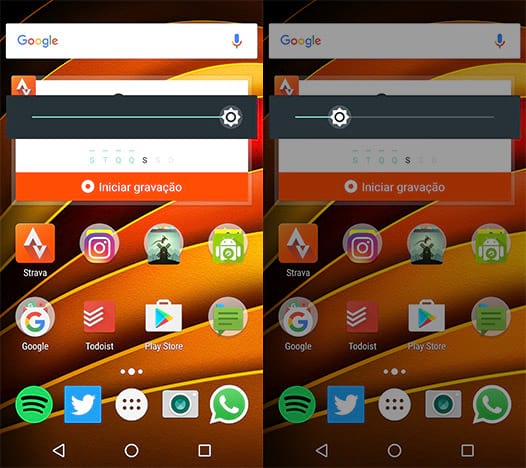
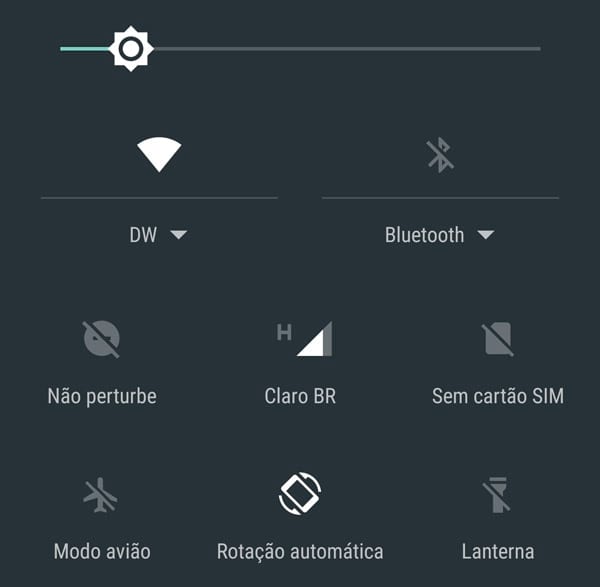
Foi então que desenvolvi uma “técnica”, nada tecnológica, para controlar o brilho da tela. Utilizo o modo manual e mantenho-a sempre com brilho baixo, se a situação exigir (contra o sol ou locais muito claros), nitidamente você percebe que o brilho precisa de um ajuste, então o faz rapidamente deslizando com o dedo de cima para baixo. Ps: Quase a totalidade dos smartphones atuais possuem este atalho na barra de notificações. Se o seu não possui, melhor deixar no automático, então.


Passeie pelas configurações do Dispositivo

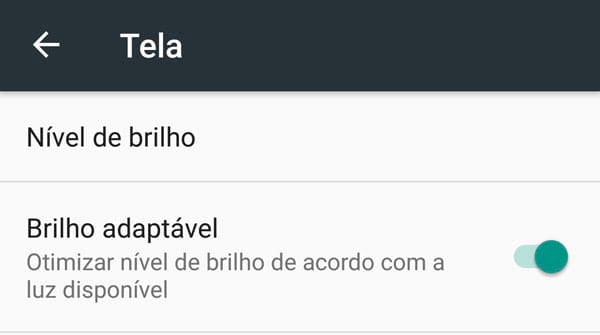
Tela - a primeira medida você já leu acima sobre o brilho do display. A segunda opção é manter o brilho adaptável ligado. PS: Algumas fabricantes permitem que, mesmo com o brilho adaptável ativo, você possa dar um pouco mais de intensidade no brilho da tela.


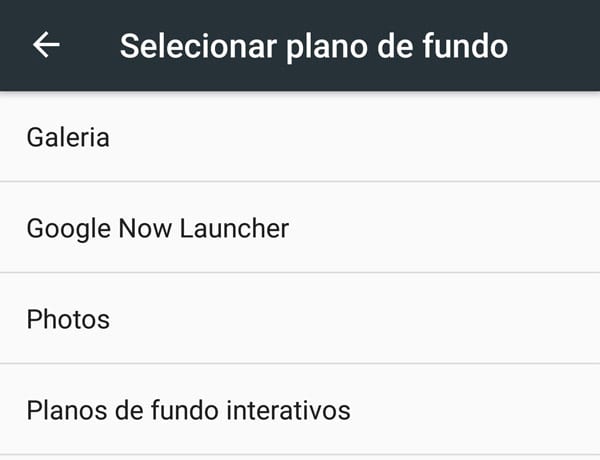
Plano de fundo - Todo ornamento visa melhorar a experiência do usuário, é claro. Mas eles também consomem uma memória que sem sempre está sobrando em seu smartphone, portanto, a melhor opção de papel de parede é um fundo preto ou escuro. Evite os planos de fundo animados ou foto muito grandes e coloridas.


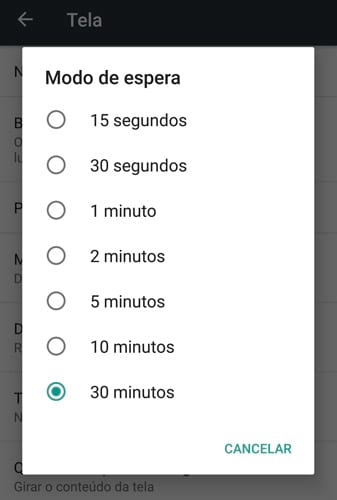
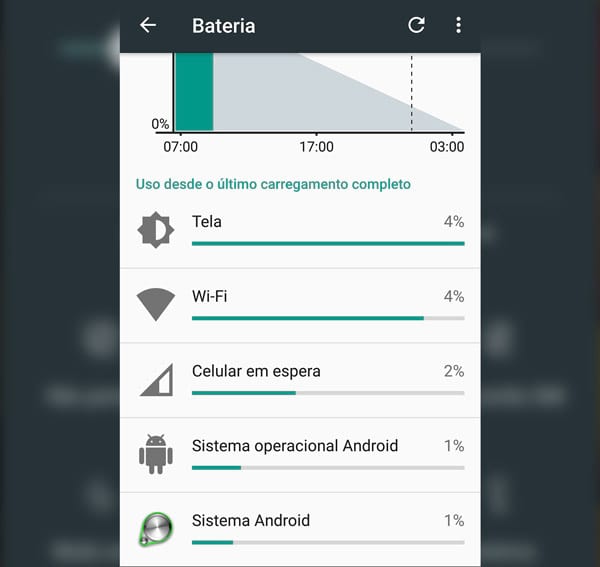
Modo de espera – Se você for agora analisar quais itens consomem mais bateria de seu aparelho, vai ver que a tela é o maior vilão. Em um mundo tão ocupado e rápido, seguidamente estamos com o smartphone na mão e logo o deixamos em cima da mesa com o display ligado. Então, configurar o Modo de espera para no máximo 30 segundos seria o indicado, caso você esteja realmente engajado na economia de energia.


Configurações de Som e Notificação

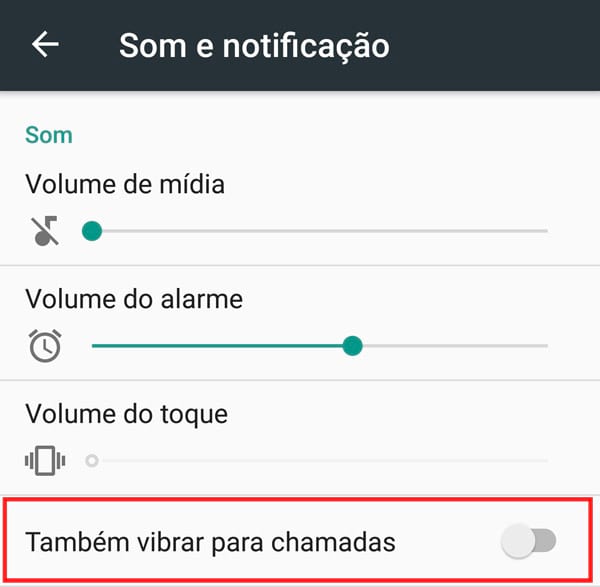
Aqui a principal recomendação é desativar as vibrações do smartphone, o que pode ser estranho no começo já que a resposta vibratória é interessante. Mas volto a lembrar que estamos tentando preservar ao máximo a autonomia da bateria.

Também vibrar para chamadas – Salvo se você usa o smartphone sempre no silencioso e usa a vibração para saber quando recebe uma ligação, esta opção pode estar desativada.


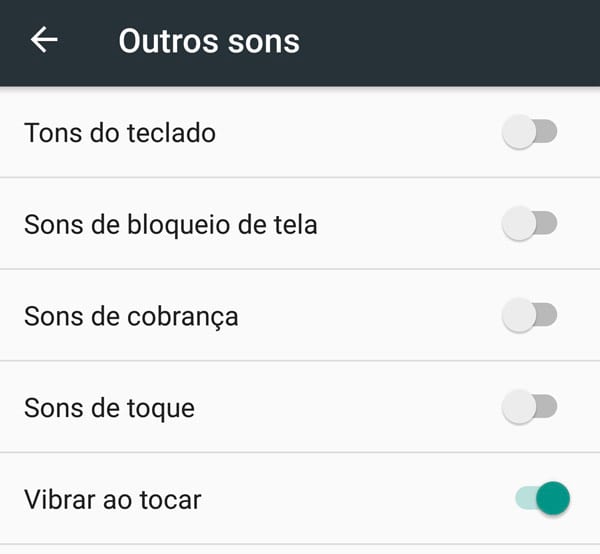
Outro sons – Aqui, além de configurar alternativas para que seu aparelho fique mais silencioso (muito bom para ambientes de trabalho), está a opção de “Vibrar ao tocar” que também deve ficar desativada.


Aplicativos

Quantos apps você já instalou em seu smartphone desde que o adquiriu? Eu nem consigo pensar. Mas uma passada no histórico do Google Play pode refrescar sua memória. A pergunta que faço agora é: Todos os apps instalados, neste momento, são úteis? Se sim, ignore este tópico. Se há apps que você não usa mais, não deixe de deletá-los, afinal, se um dia for necessário, você pode baixá-los novamente.

Wi-fi, GPS, 4G, etc...

Hoje em dia praticamente todos os aplicativos usam dados de sua galeria, localização e também controlam downloads via Wi-Fi para poupar seu plano de dados. No entanto, manter todos estes itens ativados faz com que eles fiquem buscando uma rede disponível, localização e tudo mais.


A alternativa é desligar aquilo que você realmente não está utilizando. Eu, como passo praticamente o tempo todo sob redes Wi-fi, procuro manter os dados móveis desligados para não os consumir inconscientemente enquanto estou em deslocamento do trabalho para casa, por exemplo.
Controle da bateria

Outro momento de análise deve ocorrer ao final de um dia cheio. Acesse dentro das configurações o menu Bateria. Ali você deve encontrar os itens que mais consumiram bateria desde o último carregamento. Se algum aplicativo estiver na lista, pare e pense em qual intensidade ele foi utilizado durante o dia. Esta análise pode indicar que algum aplicativo está consumindo muita bateria em relação ao tempo de uso. Fica a dica.


Economia de energia

Se você está em viagem e precisa manter seu smartphone ativo por muito tempo, o ideal é utilizar a economia de energia desde cedo. Algumas fabricantes possuem diversos modos de economia de energia, como a Asus. Já a Motorola/Lenovo já nem sei por qual nome chamar oferece o modo de economia de energia quando a porcentagem de carga fica abaixo dos 15%.


Apps de controle de bateria

E que tal usar um aplicativo que lhe ajuda a controlar praticamente todos as dicas que você viu acima? Procurando por uma solução no Google Play, encontrei três opções que parecem ter conquistado a confiança dos usuários.

A primeira opção é o DU Battery Saver. O aplicativo tem nada mais nada menos que 8.259.516 avaliações 5 estrelas na loja. Logo ao iniciar o app, ele já acusa os problemas que seu smartphone está enfrentando em relação à bateria. Apenas deixo a recomendação que você analise e verifique as ações do aplicativo para evitar que ele instale apps de terceiros, por exemplo.

Outro app que tem destaque é o Battery Doctor, também com muitas avaliações 5 estrelas. Basicamente ele analisa aplicativos abertos e os fecha se necessário. Ele também orienta você com dicas como desligar o GPS, etc.

O terceiro aplicativo de destaque no Google Play é o Bateria – Battery. Percebi que quase a totalidade destes apps executa funções muito semelhantes, portanto, faça testes e utilize aos aplicativos antes de realmente escolher aquele que vai lhe ajudar a controlar e preservar a vida útil de sua bateria.

sábado, 8 de abril de 2017

Aprenda a desligar o PC sem instalar atualizações do Windows

Quando você aperta diretamente o botão de desligar da CPU ou do notebook, o PC vai, na maioria das vezes, realizar o procedimento padrão de desligamento. Essa prática inclui a instalação de updates que estejam pendentes. Aqui você vai aprender como pular tudo isso e apenas desligar o computador de uma vez de três modos diferentes.

Na área de trabalho, use o comando Alt + F4 para abrir a janela com as opções de desligamento. Escolha “Desligar” (ou “Shut down”, caso seu Windows esteja em inglês), e não “Atualizar e desligar” (“Update and shut down”). Pressione “OK”.


Você também pode desligar a máquina diretamente da tela de login. Para isso, basta escolher a mesma opção, mas clicando no ícone em destaque na imagem abaixo:


Outra opção é utilizar um prompt de comando para fazer isso. Digite “cmd” no campo de pesquisas do Windows e no prompt use o seguinte código: “shutdown -s -t 0”.