Pesquisar este blog

segunda-feira, 7 de setembro de 2015

Wi-Fi: entenda a relação entre a força do sinal e a velocidade da conexão

Todo mundo que já utilizou uma rede Wi-Fi sabe que, quanto mais forte estiver o sinal, melhor será a conexão. É algo semelhante ao ouvir música: quanto mais perto você estiver da origem do som, melhor você conseguirá perceber suas nuances.

No entanto, a relação exata que existe entre a força do sinal Wi-Fi e a taxa de transmissão de dados da conexão é consideravelmente mais complexa do que isso. Em outras palavras, se você estiver a uma distância duas vezes maior do roteador Wi-Fi do que outra pessoa, isso não significa que a sua conexão será duas vezes mais rápida que a dela.

O sinal do Wi-Fi é transmitido por meio de ondas de ultra-alta frequência (UHF na sigla em inglês) ou superalta frequência (SHF) do espectro de rádio. Com isso, está sujeito às mesmas interferências e instabilidades das demais ondas de rádio.

Interferência de radiofrequência

Um desses obstáculos é a chamada interferência de radiofrequência, ou RF. O mundo em que vivemos é repleto de sinais de rádio, e praticamente qualquer dispositivo eletrônico pode transmitir esses sinais, desde fones de ouvido sem fio bluetooth até fornos de microondas.

Quando um "cliente" de Wi-Fi (um aparelho que está recebendo dados via Wi-Fi) percebe outro sinal de radiofrequência - mesmo que não se trate de um sinal Wi-Fi - ele fica confuso, e para de transmitir e receber sinais até que esse outro sinal seja interrompido. 

Isso acaba causando a redução da taxa de transmissão de dados da rede, e em alguns casos resulta em perda de pacotes - dados que saem de um local, mas nunca chegam a seu destino. Nesses casos, os dispositivos precisam retransmitir os dados, o que também diminui a velocidade da conexão.

Mudando de marcha

Outro fator que todos nós sabemos que afeta a taxa de transmissão de dados é a distância: quanto mais perto estivermos da fonte do sinal, melhor a velocidade da conexão. Mas, como dissemos anteriormente, essa relação não é direta. Isso porque, conforme a força do sinal aumenta, os dispositivos conseguem utilizar Esquemas de Modulação e Codificação (MCS, na sigla em inglês) mais complexos. 

Os MCSs são, basicamente, a linguagem por meio do qual os sinais são transmitidos: quando o sinal está mais forte, os dados podem ser transmitidos em linguagens mais complexas, que oferecem uma taxa maior de transferência de dados. 

No entanto, por se tratar de interações mais complexas, os MCSs que permitem conexões mais rápidas são, também, mais sujeitos a interferência. Assim, conforme o sinal vai enfraquecendo, o dispositivo WiFi passa a usar MCSs menos complexos (e mais "lentos") para garantir a integridade da conexão.

É possível pensar nos diferentes MCSs como diferentes marchas de um carro: conforme o carro fica mais rápido, é necessário mudar de marcha para que a velocidade aumente ainda mais. Os roteadores são assim também: com determinada força de sinal, eles "mudam de marcha" para um MCS mais complexo, o que oferece um ganho considerável de velocidade na conexão. 

Isso funciona no sentido oposto também: conforme o sinal se enfraquece, chega um ponto em que é necessário trocar de MCS, deixando a conexão consideravelmente mais lenta. Isso explica por que um passinho para um lado ou para o outro pode fazer tanta diferença na sua conexão.

quinta-feira, 3 de setembro de 2015

Windows 10 acessa câmera mesmo desligada; veja como desabilitar recurso

A nova versão do sistema operacional da Microsoft já foi questionada sobre o quesito privacidade diversas vezes em discussões no mercado de tecnologia que giram em torno da privacidade dos usuários. E um dos temas polêmicos é o acesso do sistema à câmera do computador, mesmo que ela aparentemente esteja desligada. 

A Microsoft justificou o recurso do sistema em um fórum na internet (clique aqui para ver, em inglês): o Windows 10 é capaz de fazer o desbloqueio da máquina através de um sistema facial. O Microsoft Hello precisa usar a câmera para que possa desbloquear a tela e, quem utiliza este recurso, automaticamente permite o acesso sorrateiro do Windows às câmeras de computadores e notebooks.

Para desabilitar o recurso, basta acessar Configurações – Contas - Opções de Entrada - Windows Hello e, em seguida, desativar o acesso à câmera. Segundo a Microsoft, este procedimento basta para preservar a privacidade do usuário.

Sites de torrent estão banindo usuários de Windows 10

Alguns sites privados de torrent, como é o caso do iTS e do FSC, estão preocupados com os novos Termos de Uso do Windows 10 e estão banindo os seus usuários. A razão para isso seria porque alguns trechos autorizam que a Microsoft monitore os HDs dos usuários em busca de hardwares falsos.

No iTS eles publicaram uma mensagem que explica um pouco melhor as razões que os levaram a tomar essa atitude. Entre os pontos citados estão a revogação de qualquer tipo de proteção de dados pela Microsoft e o fato de eles poderem enviar o conteúdo do disco local de seus usuários para outros, como a empresa anti-pirataria MarkMonitor.

Dessa forma, os membros do site que usam o sistema acabam sendo redirecionados para um vídeo que explica os detalhes e os perigos desses termos. O Windows 10 já teve alguns problemas por compartilhar informações, como o envio de senhas de Wi-Fi para os seus contatos e a gravação de dados do uso do teclado por pessoas que digitam mais cuidadosamente.

Uma das mudanças que é considerada a pior está no consentimento com um documento que cobra o uso de serviços como Cortana, Skype e Xbox Live: \\\"Nós poderemos checar automaticamente a versão do seu software e baixar atualizações ou mudanças de configuração, incluindo aquelas que lhe previnem de acessar aos serviços, jogar jogos falsificados ou usar hardwares não autorizados\\\".

Apesar de ainda não existirem fatos que comprovam que a Microsoft está realmente enviando detalhes dos dados e apps dos seus usuários para análise, isso está deixando muita gente bastante preocupada.

segunda-feira, 31 de agosto de 2015

Veja como desinstalar o Windows 10 e voltar para o Windows 7 ou 8.1

Microsoft permite que usuários façam downgrade do novo sistema dentro de um prazo de 30 dias após o upgrade.


Você já está com o Windows 10 há mais de uma semana agora, mas o novo sistema simplesmente não está funcionando para você. Talvez um programa crítico não funciona corretamente, talvez você não goste do novo menu Iniciar, ou talvez ache o Cortana um tanto estranho.

Se isso parece com o que você está sentindo, pode ser hora de fazer um downgrade para o seu sistema anterior e tentar novamente mais para frente.

Para tornar a vida dos usuários de Windows 7 e 8.1 mais fácil, a Microsoft permitirá que vocês façam um processo de volta na instalação do Windows 10 para o sistema anterior em até 30 dias após o upgrade. E não se preocupe – caso queira voltar ao Windows 10 depois, ainda poderá aproveitar o upgrade gratuito para o novo Windows pelos próximos 12 meses.

Mas é bom ter em mente que fazer o downgrade para o seu sistema anterior exige que você ainda tenha sua pasta Windows.old em C:\Windows.old. Se você costuma apagar essa pasta após fazer upgrades, ou já fez uma instalação limpa do Windows 10 após o upgrade, está sem sorte.

Se preparando para o downgrade

Antes de usar a opção de retorno, pegue algum tempo para configurar as coisas. Antes de tudo, certifique-se de ter feito backup de todos os seus dados em um HD externo ou em um serviço de backup baseado na nuvem, como Backblaze ou Carbonite.

Também é importante ter certeza que você possui os códigos de acesso/chaves do seu Windows 7 ou 8 em mãos caso sejam necessários. Você não deverá precisar deles, mas não fará mal nenhum ter eles se quiser ser mais cuidadoso. E não se preocupe em salvar suas chaves de produto do Windows 10 – elas são lidadas de uma maneira diferente do que nas versões anteriores do sistema.

As chaves para os seus sistemas anteriores devem estar em um adesivo na parte traseira do PC (embaixo da bateria se for um notebook), ou incluída com os discos de sistema que vieram com o seu PC.

Uma vez que tiver tudo isso organizado, é hora de iniciar o processo. Abra o menu Iniciar, selecione o app Configurações (Settings) e vá Atualização & Segurança (Update & Security) > Recuperação (Recovery).

Caso você seja elegível para fazer o downgrade, deverá ver uma opção que diga Voltar para o Windows 8.1 (Go back to Windows 8.1) ou Voltar para o Windows 7 (Go Back to Windows 7). Se ver isso, clique em Iniciar (Get Started) e siga as instruções.


Uma vez que tiver voltado para a versão anterior do Windows, será preciso ajustar o sistema para as suas configurações novamente. Programas antigos talvez precisem ser reinstalados, e se você tinha uma senha diferente no sistema antigo em relação ao código do Windows 10, será preciso entrar com essa senha antiga.

Windows 10 envia senhas e pesquisas para a Microsoft; saiba configurar

Se você tem alguma dúvida sobre segurança da informação (antivírus, invasões, cibercrime, roubo de dados etc.) vá até o fim da reportagem e utilize o espaço de comentários ou envie um e-mail parag1seguranca@globomail.com. A coluna responde perguntas deixadas por leitores no pacotão, às quintas-feiras.

Com a atualização gratuita para Windows 10, muitos usuários do Windows 7 e do 8 estão interessados na novidade. Infelizmente, o sistema é um grande regresso em questões de privacidade - praticamente tudo que é feito no sistema está sendo monitorado pela Microsoft. E as configurações de fábrica do Windows são no sentido de enviar toda e qualquer informação ligada a algum recurso do sistema.

O Windows 10 não envia seus arquivos pessoais - a não ser que você os envie para o OneDrive -, mas diversas outras informações, inclusive favoritos, que você digita no menu iniciar e senhas, são enviadas para a Microsoft para integrar o sistema com recursos on-line ou permitir sincronização entre seus computadores. Nesse processo, a Microsoft acaba tendo acesso às suas informações e você também pode ficar em risco se, por exemplo, seu notebook sincronizado for roubado: outras informações que sõ estão disponíveis em outros aparelhos poderão ser acessadas, mesmo que você nunca as tenha utilizado.

A coluna Segurança Digital de hoje traz um guia para que você encontre todas as opções do Windows 10 e conheça os prós e contras das principais opções. A maioria das opções é mais grave para quem resolveu sincronizar a conta do Windows com uma conta da Microsoft - o que já existia no 8 -, mas o Windows 10 tem vários recursos novos que também precisam de atenção. As opções abaixo incluem opções novas e antigas do sistema.


1. Painel Privacidade
A maior parte das configurações de privacidade do Windows 10 está no painel "Privacidade" do aplicativo de Configurações. São 13 subgrupos de configurações. As mais úteis são:


Geral: Filtro SmartScreen
O SmartScreen verifica se os sites que você está acessando são perigosos. O impacto na privacidade é alto (pois a Microsoft é avisada dos sites que você visita), mas o benefício é considerável. Considere desativar apenas se você usa um antivírus que já tenha bloqueio de sites. 

Geral: acesso à lista de idiomas 
O envio de dados de idioma para os aplicativos facilita a obtenção de conteúdo mais relevante em apps com base nos idiomas que você tem configurado no computador. Isso é útil e tem um impacto pequeno em sua privacidade.

Contatos, calendário, microfone e câmera
Podem ser ativados nos aplicativos que necessitam esses recursos.

Comentários e diagnóstico
Essas opções podem permanecer ativadas. Embora a Microsoft obtenha dados do seu computador quando um programa trava, eles permitem que o Windows encontre soluções para os problemas.

Demais configurações
A maioria pode ser desativada, a não ser que você saiba por que precisa dela.

2. Configuração de anúncios
Na aba "Geral" em "Privacidade", há um link no fim das opções que leva você até uma página da Microsoft (clique aqui para ver). Caso você não queira que sua atividade on-line seja rastreada para a exibição de anúncios direcionados a você, é preciso desativar essa opção on-line.

3. Pesquisar on-line no menu iniciar
A Microsoft decidiu integrar o menu "iniciar" novo ao Bing e, com isso, tudo o que você digita no menu Iniciar, com o intuito de encontrar programas e arquivos no seu computador, se transforma em uma pesquisa on-line. Essa é uma opção altamente invasiva.

Para desativá-la, clique na lupa que fica na barra de tarefas. Em seguida, clique na "engrenagem" para acessar as configurações. Você verá a opção para desativar a pesquisa no menu iniciar.

No futuro, essa mesma deve ter as opções da Cortana, a assistente de voz da Microsoft. Ela deve ficar "ouvindo" tudo o que você fala para receber comandos. Se isso não for desejado, ela deverá ser desativada nessa mesma tela.

4. Compartilhamento de senhas 
Esse já era um problema para quem estava no Windows 8, mas ficou pior no Windows 10: o sistema vem configurado de fábrica para que você compartilhe suas senhas com a Microsoft, por meio de sincronização do OneDrive, e ele também compartilha conexões ao Wi-Fi.


Para interromper a sincronização de suas senhas com o OneDrive, vá nas opções de "Contas" e então nas opções de "Sincronização" (última opção) e desative "Senhas".


Para que seu computador não se conecte automaticamente em redes Wi-Fi, nem compartilhe suas senhas de redes sem fio, volte ao início do aplicativo "Configurações". Acesse o painel de configurações de rede e então escolha "Wi-Fi" no menu esquerdo. Role até o final, onde há um link chamado "Gerenciar configurações Wi-Fi".

Nota: Se você quiser impedir que qualquer sistema Windows 10 compartilhe a chave da sua rede Wi-Fi, você precisa alterar o nome dela e acrescentar a expressão "_optout".


5. Compartilhamento de internet para atualizações
O Windows 10 introduziu um novo recurso nas atualizações do Windows: cada computador atua como transmissor de dados, compartilhando as atualizações que já baixou para outros computadores com Windows 10. Esse recurso é muito útil em sua rede local: quando um computador com Windows 10 em sua rede baixar a atualizações, os demais computadores podem baixar dele, acelerando o download da atualização e reduzindo seu consumo de internet.

No entanto, o Windows 10 vem configurado para compartilhar as atualizações com toda a internet. Isso significa que seu consumo de internet não vai diminuir, mas sim aumentar.

Para mudar essa configuração, vá em "Atualização e segurança". Em "Windows Update", clique em "Opções avançadas" e depois em "Escolher como as atualizações serão obtidas". Marque "Computadores na rede local".

6. Envio de dados pelo Windows Defender
Ainda no painel de atualização e segurança, a "proteção baseada em nuvem" e o "envio de exemplo" enviam dados para a Microsoft. Este último pode enviar arquivos inteiros do seu computador para a Microsoft. Essas opções são úteis, mas considere desativá-las dependendo do tipo de informação que está armazenada em seu computador.

quinta-feira, 27 de agosto de 2015

Deixe o Windows 10 mais rápido desativando apps em 2º plano

Para desativar a execução de aplicativos em segundo plano, o gerenciamento manual dos serviços terá de ser realizado. Para tanto, digite “Configurações” sobre a caixa de pesquisas ou, por meio do Menu Iniciar, clique sobre o respectivo botão. Acesse a opção “Privacidade” e, em seguida, clique sobre a aba “Aplicativos em segundo plano”.


O próximo passo é tão simples quanto rápido: consulte a lista dos aplicativos que são executados em background e clique sobre as chaves para interrupção dos serviços. Mas atenção: desative apenas apps que não são usados corriqueiramente e que, mesmo fechados, apenas consomem memória e CPU.


Significa que os programas desativados não mais serão executados pelo Windows 10? Não, não significa. Para acessar, por exemplo, o "Xbox", basta clicar sobre o ícone do app. A interface de integração de jogos será aberta e vai funcionar normalmente – o efeito gerado a partir do comando descrito acima é o atraso em segundos no processo inicialização, uma vez que o serviço, em nosso caso, não está habilitado a rodar em segundo plano

Dez coisas que o Windows 10 faz melhor que o Windows 8

A versão mais recente do sistema operacional traz de volta as melhores funções do antecessor e introduz novos serviços.

Quem veio primeiro: a queda do mercado de PCs ou o Windows 8? A nova versão do sistema operacional não se incomoda em responder a pergunta, contentando-se em superar a antecessora. Por isso, separamos 10 maneiras que mostram como o Windows 10 supera o Windows 8.

1. O retorno do menu iniciar

Não é o que estamos acostumados, mas o menu iniciar do Windows 10 é um grande avanço comparado à tela inicial do Windows 8. O recurso funciona como um híbrido das versões 7 e 8, contendo Live Tiles e apps da Windows Store que podem ser substituídos pelos tradicionais atalhos a programas populares de desktop.

2. Apps da Windows Store como programas para Desktop

Entre os grandes erros do Windows 8 está o design dos apps da Windows Store. Em nome do touch, a versão do sistema operacional sacrificou os benefícios da computação por desktop e os aplicativos engoliam até a barra de tarefas ao se expandirem.

No Windows 10, a Microsoft compactou os apps em janelas móveis e redimensionáveis, que habilitam uma melhor a integração com o fluxo de trabalho. Uma barra de menu substituiu a Charms Bar e o resultado é uma maior naturalidade dos apps no desktop. 

3. Integração do Metro com o Desktop

O desktop e a interface Metro se complementam no Windows 10. A maior integração se deve em partes à melhoria no app da Windows Store e no menu iniciar, assim como a erradicação da Charms Bar. O uso de elementos Metro passou a se dar no próprio desktop, otimizando o processo. 

4. Interface adaptável

A Microsoft tentou vender o Windows 8 como um sistema operacional para todos os dispositivos, para isso forçando a mesma interface tanto em tablets quanto em PCs – dispositivos completamente diferentes. O Windows 10 abandona a fórmula e respeita as diferenças dos aparelhos e modifica suas versões de acordo com a tela. Em tablets, por exemplo, ele se assemelha à tela de início do Windows 8.

Os dispositivos híbridos 2-em-1 contam com o modo Continuum, que adapta a visualização de acordo com o modelo em uso. 

5. DirectX 12

Nem todas as mudanças do Windows 10 visam consertar erros de design da versão anterior. A Microsoft quer atrair os gamers enraizados no 7 com a inclusão do DirectX 12, versão atualizada da tecnologia de gráficos API.

O DirectX 12, como o Mantle da AMD antes dele, permite o aprimoramento da utilização da CPU durante jogos, dando aos desenvolvedores acesso mais próximo ao hardware de gráficos. A Intel e a Microsoft indicam que a cadência pode aumentar em mais de 50% em relação ao DX11. Como alternativa, o consumo de energia pode ser reduzido pela metade. 

6. Desktops virtuais

O Windows 8 tratou o desktop como só mais um app. Por sua vez, o 10 abraça o desktop virtual – funcionalidade já amada no Linux e no OS X. Sua capacidade de suporte de desktops virtuais depende do hardware em questão.

O gerenciamento dos desktops individuais e seus apps é feito pelo Task View, que pode ser acessado pelo ícone na barra de tarefas do desktop. 

7. Mais truques para power user

O Windows 10 expande os atalhos para power users. A abertura de quatro janelas nos quatro cantos da tela e as melhoras no escalamento de display e nas ferramentas de Command Prompt buscam atrair ao novo sistema operacional os usuários de PC repelidos pelo 8. 

8. Action Center

As notificações via pop-up no canto superior direito estão entre as poucas funcionalidades que redimem os apps da Windows Store no sistema operacional 8. Mesmo assim, elas passam longe da perfeição e somem após pouco tempo, defeito corrigido pelo 10.

A próxima versão do Windows traz um novo Action Center à direita da barra de tarefas. Ele abrigará as notificações negligenciadas até sua exclusão, além de contar com botões rápidos para o gerenciamento de Wi-Fi e Bluetooth, início do Tablet Mode, entre outros. 

9. Cortana

O assistente digital substitui a função de busca do Windows 8.1, fraca e pouco prática. No Windows 10, a barra de pesquisa está localizada dentro da barra de tarefas do desktop e usa aprendizado de máquina combinado aos serviços do Bing para fornecer um resumo personalizado do dia e as notícias que você pode achar interessantes ao abrir a interface.

O Cortana responde a comandos de voz e é capaz de incluir arquivos armazenados no OneDrive nos resultados. 

10. Windows Hello

O Windows 8 apresentava as opções padronizadas de autenticação de usuário – código PIN, senha, etc. Nada faltava, mas tampouco empolgava. O Windows 10 supera o antecessor com autenticação biométrica e por dois fatores, encabeçadas pelo Windows Hello que, entre outras coisas, usa câmeras com sensor de profundidade para reconhecimento fácil, automaticamente fazendo o login.

sábado, 15 de agosto de 2015

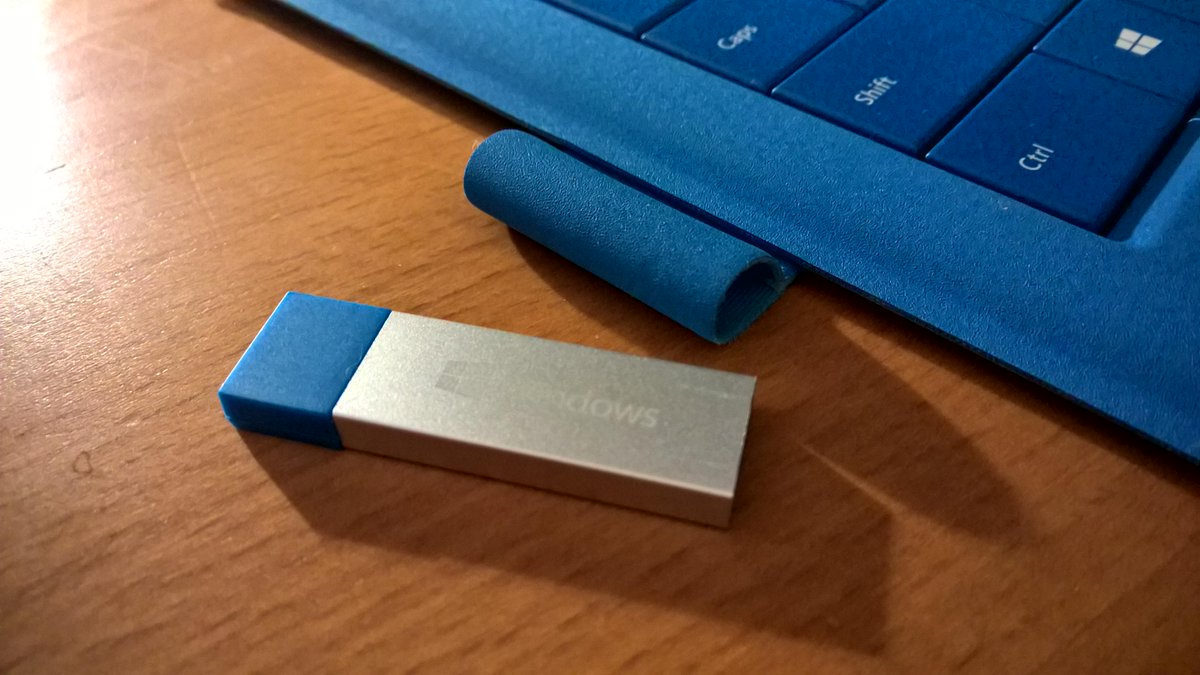
Confira o belo visual do pendrive de instalação do Windows 10

Os tempos mudaram. Em vez daqueles clássicos CDs de instalação de sistemas operacionais, aMicrosoft vai levar o Windows 10 ao consumidor por meio de pendrives. A imagem de alguns dos modelos dos acessórios de instalação já vazaram e, como é possível conferir pelas fotos, eles estão caprichados.

A foto que você confere no topo da matéria é de Paul Thurrott, um jornalista de tecnologia entusiasta do Windows 10. Segundo ele, para ganhar um desses pendrives é preciso comprar o sistema operacional no varejo — porém, não há como saber se eles estarão disponíveis em alta quantidade fora dos Estados Unidos.

Link permanente da imagem incorporada

Thurrott fez questão de se gabar do presente no Twitter.

O design do instalador USB é elegante: o pendrive é pequeno, apresenta dois tons de azul e a logo do Windows. Ele acompanha tanto a versão 32 bits quanto a 64 bits do produto. O único problema é que se você já perdia os CDs de instalação, com certeza vai se esquecer desses pequenos acessórios pela casa.


A segunda imagem é do site chinês ITHome e mostra pendrives de modelos diferentes e bem mais simples. De acordo com as informações presentes na capa protetora, eles são os "pacotes de atualização" do Windows 10 e serão ativados somente em 29 de julho. Não se sabe se este será o modelo dos pendrives vendidos na China ou se esses acessórios acompanharão outros dispositivos vendidos com o sistema operacional, como notebooks.

Agora dá para usar o Messenger sem ter conta no Facebook


O Facebook adotou, no Messenger, a mesma estratégia de acesso do WhatsApp, desvinculando o serviço da rede social. Isso significa que os usuários não precisarão mais ter conta no Facebook para usar seu serviço de mensagens instantâneas.

A novidade começa a ser liberada hoje nos Estados Unidos, Canadá, Peru e Venezuela. Os internautas desses países verão que, ao baixar o Messenger, sua tela inicial não mais exigirá as credenciais do Facebook.

Agora há dois links: um para logar com Facebook e outro para quem não está no site. Escolhendo essa opção, a pessoa é levada a uma página onde poderá acessar o serviço usando número de telefone, nome e uma foto.

sábado, 8 de agosto de 2015

como migrar do iPhone para o Android e do Android para o iPhone

Não está satisfeito com seu celular? Pensa em “virar a casaca” e sair do Android para ir para o iPhone ou fazer o caminho inverso e deixar o jardim da Apple para ir para o quintal do Google? Há algumas coisas que você deve saber e estar preparado para fazer antes disso.

O que você vai fazer com suas músicas? E suas fotos? E seus contatos? São coisas a se considerer antes de fazer a migração. Por isso, reunimos as dicas abaixo.

Do Android para o iPhone

- Transferindo contatos: tenha certeza de que salvou seus contatos em sua conta do Google. Isso facilitará MUITO o processo de migração de uma plataforma para isso. Se você fez isso, basta acessar entrar em Ajustes > Mail, contatos e calendários e adicionar sua conta do Google. Certifique-se de permitir a sincronização de contatos. Agora os seus contatos gravados na sua conta também estão no iPhone.

- Transferindo apps: Infelizmente você está sem sorte, porque não há modo fácil de fazer isso. Você vai ter que baixar de novo todos os aplicativos que você tinha no Google Play agora na App Store. Inclusive, se você comprou um app na loja do Google, você provavelmente vai ter que recomprá-lo na loja da Apple. O mesmo vale se você fizer o caminho inverso.

Transferindo fotos e vídeos: Há alguns métodos de se fazer isso, utilizando aplicativos específicos como o Copy my Data e o PhotoSync, que permitem a transferência direta de um celular para outro, ou então apostando em serviços de nuvem como o OneDrive, Google Drive, Dropbox e até mesmo o recém lançado Google Fotos que faz bem a função de sincronização em vários dispositivos.

Você também pode usar o iTunes para isso, passando as fotos do seu celular Android para o computador, sincronizando-as com o programa e em seguida transferindo-as para o iPhone.

Transferindo músicas: Se você não usa um serviço de streaming e ainda coloca as boas e velhas mp3 no seu celular, o princípio é o mesmo do item acima: você precisa do iTunes. Não é difícil, basta sincronizar as músicas que você tem arrastando-as para o iTunes e depois passá-las pelo iPhone. Depois de plugar o celular no PC, abra o programa, entre no seu iPhone e em Música, escolha se quer passar toda a biblioteca ou apenas alguns artistas e faixas.

Do iPhone para o Android

Transferindo contatos: Como os serviços da Apple não conversam muito bem com o Android, o melhor jeito de transferir contatos é pelo iTunes. Conecte o iPhone ao PC e, no programa, clique no iPhone no canto superior direito. Abra a guia Informações e marque a caixa Sincronizar contatos com. Em seguida, selecione Contatos do Google e digite seu login e senha quando for pedido. Seus contatos serão integrados à conta do Google. Basta utilizá-la no seu novo Android.

Transferindo apps: Mesma coisa do caminho do Android para o iPhone: não há jeito simples. Você tem que baixar tudo de novo, um por um, e recomprar os apps que você tenha comprado na outra plataforma.

Transferindo fotos e vídeos: Se você não usa nenhum serviço em nuvem (OneDrive, Google Drive, Dropbox e até mesmo o recém lançado Google Fotos), o jeito mais simples de fazer isso é plugando o iPhone no PC e copiando a pasta de fotos pelo Windows Explorer para o seu computador. Em seguida, conecte o celular Android no PC e aproveite a liberdade de usar o aparelho como armazenamento e guarde lá as fotos que você tirou do seu iPhone.

Transferindo músicas: Outro passo bem simples, permitido pela técnica do drag-and-drop. Encontre a pasta do seu computador onde estão armazenadas as músicas e simplesmente arraste os arquivos para o diretório Music do seu Android, que deve estar conectado pelo USB. Você também pode usar o aplicativo Airdroid para realizar a tarefa via Wi-Fi.