Pesquisar este blog

terça-feira, 30 de setembro de 2014

Microsoft anuncia novo sistema operacional Windows 10

Em um evento na tarde desta terça-feira (30) em San Francisco, nos Estados Unidos, a Microsoft anunciou a nova versão de seu sistema operacional para computadores. Batizado de Windows 10, a plataforma rodará não apenas em PCs, mas também em diversos dispositivos, como tablets, smartphones e monitores com telas entre 4 e 80 polegadas. O anúncio foi feito por Terry Myserson, vice-presidente de sistemas operacionais da empresa.

Obviamente, a primeira coisa que chama atenção no novo Windows é seu nome. Sim, a Microsoft resolveu pular o número 9 e partir direto para o 10. De acordo com a companhia, chamar a plataforma de Windows 9 não seria apropriado, principalmente levando em consideração todas as novas funcionalidades do sistema e seu principal objetivo: unificar todos os produtos e acabar com a fragmentação dos serviços lançando uma única loja de aplicativos para todos os aparelhos. Por sinal, Windows 10 também é o nome da próxima versão do Windows Phone, que não terá uma área de trabalho.


Outra novidade - se é que podemos chamar de novidade - é a volta do icônico menu Iniciar na versão desktop do sistema. A função é exatamente a mesma de imagens vazadas há algumas semanas, e mostra um menu bem mais bonito e intuitivo. O botão do Windows continua lá, mas agora a interface ganhou um conjunto de blocos dinâmicos semelhante às "pastilhas" do Windows 8, logo ao lado da coluna da esquerda na qual são exibidos os programas e a barra de busca universal. Os blocos podem ser aumentados ou diminuídos e habilitados ou desativados de acordo com a necessidade do usuário.


Myserson explica que a ideia é tornar o Windows 10 uma plataforma democrática: atraente para novos consumidores, mas ao mesmo tempo familiar para usuários mais antigos. E que isso irá começar com as empresas, pois elas são o foco inicial do novo sistema. "Será o sistema mais compreensível que já fizemos, a maior plataforma corporativa", destacou. Mas não deve demorar muito para que o foco se volte aos usuários comuns, uma vez que, segundo Myerson, 1,5 bilhão de pessoas no mundo possuem computadores equipados com Windows.

Joe Belfiore, vice-presidente e gerente corporativo do Windows Phone, também esteve na apresentação. Apesar da demonstração ainda estar em fase inicial de desenvolvimento, ele também defendeu o discurso de que o Windows 10 é uma forma de unificar as familiaridades do Windows 7 com alguns elementos do Windows 8, adicionando a tudo isso mais possibilidades de personalização. Um dos exemplos é que os apps Metro também rodarão em janelas, assim como na sétima versão do software.


Ainda falando dessa unificação de interfaces do Windows, foi anunciado um mecanismo bastante útil que promete agradar usuários de telas sensíveis ao toque, mas também aqueles que preferem o mouse e teclado. Trata-se do "Continuum", que emprega ao software duas interfaces diferentes para esses tipos de consumidor. Se ele quiser usar o sistema em displays touchscreens, então haverá uma interface específica. O mesmo acontece se o usuário optar pelo mouse e teclado.

O Windows 10 terá uma função chamada "Task View", que permite gerenciar múltiplas tarefas em diferentes áras de trabalho, como já fazem o Mac OS X e as principais versões do Linux. Ao clicar nesse botão, que fica localizado na Barra de Tarefas do sistema, o usuário consegue trocar livremente entre os desktops. A mesma opção também poderá ser acessada deslizando o mouse a partir da borda esquerda da tela, e todo o conteúdo dos programas é organizado em grupos.


Para quem tem o costume de usar o Prompt de comando, aí vai uma boa notícia: será possível colar controles e atalhos copiados com CTRL+C CTRL+V - antes era preciso abrir o menu e clicar em "Colar". Mas o visual da ferramenta continua o mesmo, com a aparência toda preta.

Questionados sobre quanto tempo de vida terá o Windows 10, Myserson e Belfiore disseram que a empresa visa oferecer suporte pelos próximos dez anos, incluindo atualizações a todos os dispositivos. Os executivos também comentaram que ouviram os usuários e colocaram no sistema aquilo que os consumidores mais queriam - e precisam. "Ouvimos cuidadosamente tudo o que os consumidores nos perguntaram. O Windows 10 é o nosso esforço para responder essas questões. Vamos construir o melhor produto que já fiemos para encantar esses clientes", declararam.

A Microsoft afirma que o Windows 10 será lançado em meados de 2015, semanas após a conferência para desenvolvedores Build, em abril, quando a companhia deve revelar os detalhes finais da nova plataforma. Já nesta quarta-feira (1º) será liberada uma versão de desenvolvimento do sistema, o Technical Preview, e a página, que já está em português do Brasil, pode ser acessada pelolink preview.windows.com.

Não foram divulgados preço oficial ou informações sobre atualização automática para quem já possui licenças de versões anteriores do Windows.

segunda-feira, 22 de setembro de 2014

Conheça o Type-C, novo padrão USB reversível

No último mês, a USB-IF, organização responsável por desenvolver o USB, anunciou que havia criado um novo padrão para o cabo: o Type-C. A grande novidade do modelo fica por conta da sua entrada, que além de menor, é reversível.

O AnandTech teve acesso ao cabo e fez um hands-on do novo cabo. De acordo com o site, o USB possui o tamanho de um conector MicroUSB e encaixa de qualquer lado, já que os pinos responsáveis por transmitir os dados estão presentes tanto em cima quanto embaixo.


O Type-C usa USB 3.1 e de acordo com a USB-IF, chega a velocidades de até 1,25GB/s, o que corresponde ao dobro do 3.0. Nos testes do AnandTech, uma troca de dados alcançou 833MB/s.


Em relação à energia, o site afirma ainda que o novo padrão é capaz de fornecer até 100W nos dois sentidos, isto é, o Type-C pode enviar e receber energia por meio da mesma porta. O mesmo também aconteceria em transmissões de áudio e vídeo, como por exemplo, ao conectar um laptop a um monitor, o USB carregaria a bateria do laptop.

A previsão da USB-IF é que o Type-C chegue ao mercado em 2015.

segunda-feira, 15 de setembro de 2014

Entenda as diferenças entre sistemas de áudio 2.0, 2.1, 5.1 e 7.1

Você já deve ter se deparado com produtos de áudio como home theater ou mesmo fones de ouvido que trazem sistemas de áudios com os números 2.0, 2.1, 5.1 ou mesmo 7.1. Esses valores se referem à quantidade de canais de áudio que derivam do aparelho. São essas configurações que irão determinar a qualidade do áudio que você irá ouvir e também como será sua experiência acústica, se mais próxima do som original ou não.

O primeiro sistema de áudio criado era monofônico, o que significa que todas as informações sonoras eram registradas por um único canal. Mesmo que o aparelho possuísse diversas caixas ligadas a ele, todas elas iriam emitir o mesmo conjunto acústico. Isso resulta na diminuição da noção espacial do som original, não sendo possível distinguir a origem espacial de cada elemento sonoro.


Foi então que, em 1957, foi formalizado o sistema estereofônico, ou como conhecemos 2.0, causando uma grande evolução na forma como a música era reproduzida no mundo todo. Esse modelo apresentava duas fontes sonoras distintas, esquerda e direita, e dividia o áudio em dois. A partir de então foi possível, por exemplo, reproduzir o som de uma guitarra pelo canal esquerdo, enquanto o canal direito emitia o som de uma bateria.

A maioria dos aparelhos de reprodução sonora ainda utiliza este sistema, mesmo que alguns avanços já permitam mais canais de áudio. Mesmo com novidades principalmente no cinema e em home theaters, por exemplo, ainda é indicado para o consumidor comum o uso dos padrões 2.0 ou 2.1, pois eles possuem um ótimo custo-benefício. Entre os produtos do nosso dia a dia que utilizam esses padrões de canais estão as caixas de som de computadores e fones de ouvido de qualidade – mesmo aqueles mais baratos também usam o sistema estereofônico.

Para entender melhor como escolher o aparelho mais indicado para as suas necessidades é necessário compreender o que significam estes números. No caso do 2.0 e do 2.1, por exemplo, o número antes do ponto (2) representa o número de canais de áudio comuns que o aparelho possui. Já o número depois do ponto (0; 1) representa a quantidade de subwoofers, ou seja, as caixas especiais que reproduzem apenas frequências extremamente graves (normalmente entre 20 Hz e 200 Hz).

A revolução do áudio e sua implementação no cinema foi possível com experimentos nas décadas de 1970 e 1980 com o padrão 5.1, até que o modelo ganhasse mais forma. Com o 5.1 é possível ligar cinco canais de áudios distintos no dispositivo e aumentar a sensação de um ambiente sonoro real para o ouvinte. Com este modelo, é possível ter diferentes percepções espaciais, como um tiro vindo de um lado, o cavalgar de um cavalo do outro e um sussurro de um terceiro ponto. O 5.1 também possui um subwoofer para reprodução de frequências graves.

Neste caso, não é apenas a qualidade e canais do áudio que irão influenciar a experiência do ouvinte, mas a disposição das caixas de som também terá um papel fundamental. O ideal é que o ouvinte fique no centro da sala onde será reproduzido o som, com uma caixa a sua frente, uma de cada lado (direita e esquerda), duas atrás (direita e esquerda) e o subwoofer que pode ficar em diferentes pontos. A Axiom Audio possui uma ilustração da disposição clássica do sistema 5.1, veja:


Com essa disposição do sistema, o ouvinte poderá acompanhar a passagem do som da direita para a esquerda, por exemplo, de um trem sob os trilhos. A disposição permite recriar uma contextualização sonora para que o ouvinte tenha uma experiência semelhante a que teria caso estivesse realmente vivendo aquela situação.

Caso deseje investir em um sistema mais potente como o 5.1 ou 7.1, é necessário avaliar antes se a potência do aparelho corresponde ao tamanho da sua sala. O cômodo precisa ser grande, pois as caixas de som devem ficar a uma distância de um metro da televisão e do ouvinte.

O home theater neste caso é mais indicado para pessoas que gostam da experiência cinematográfica e desejam que ela seja mais real com auxílio do áudio, devendo considerar na conta o espaço disponível. Esses sistemas têm passado por um barateamento que permite que sejam cada vez mais difundidos, inclusive com sistemas de até 7.2 canais, equipados com dois subwoofeers para aumentar a pressão oriunda das frequências mais graves.

O investimento médio de um sistema 5.1 de qualidade fica em torno de R$ 900, enquanto um sistema como o 7.1 exige um investimento de cerca de R$ 2.700, além de uma sala bem grande para a correta disposição dos autofalantes.

Fonte: http://canaltech.com.br/materia/audio-e-video/Entenda-as-diferencas-entre-sistemas-de-audio-20-21-51-e-71/#ixzz3DMBmrwjR

segunda-feira, 8 de setembro de 2014

As diferenças entre filtros de linha, estabilizadores e nobreaks

Filtros de linha, estabilizadores de tensão, Nobreaks... Todos esses três dispositivos servem para proteger seus equipamentos eletrônicos de um surto repentino de tensão, frequência ou corrente elétrica. Mas você sabe qual é a diferença entre eles? Como funcionam? E até como escolher o melhor para você?

Se a única preocupação é não ter nenhum equipamento elétrico-eletrônico queimado por um surto na rede elétrica, um filtro de linha pode ser suficiente. Os filtros de linha eliminam ou minimizam possíveis ruídos da rede elétrica. Um exemplo de surto de tensão é quando um raio atinge a região próxima à sua residência ou escritório – a altíssima descarga elétrica pode danificar qualquer equipamento ligado na tomada.

Qualquer equipamento pode ser ligado a um filtro de linha. O dispositivo é indicado para TVs, DVDs, Blu-Rays, videogames e por aí vai. Aparentemente o filtro de linha mais parece uma extensão comum, mas ele faz muito mais do que permitir que diversos equipamentos sejam ligados a uma única saída.

Um nível acima dos filtros de linha estão os estabilizadores de tensão. Além de possuir a mesma função dos filtros de linhas, os estabilizadores protegem os eletrônicos de variações bruscas de tensão.

Ou seja, se a tensão estiver baixa, o estabilizador vai elevar sua potência através de um transformador interno; ao mesmo tempo, se a potência vier alta demais, o estabilizador vai limitar essa energia para que o equipamento a ele ligado receba o nível mais próximo do ideal.

Uma dica é importante, para escolher o estabilizador ideal para você, é preciso fazer algumas contas simples. É preciso levar em conta a carga da potência que vai ser conectada ao estabilizador de tensão. Cada estabilizador possui uma potência máxima. Some as potências de todos os aparelhos que serão conectados a ele e acrescente uma folga de 20%. Assim você vai acertar na hora de escolher seu estabilizador e consequentemente proteger corretamente seus equipamentos.

No patamar mais alto da proteção estão os Nobreaks. Além de estabilizar a tensão e possuir um filtro de linha interno, o dispositivo protege os equipamentos nele ligados em caso de uma interrupção no fornecimento de energia elétrica. O NoBreak é uma fonte de alimentação ininterrupta. Ele fica ligado na tomada, mas quando a energia cai, passa a funcionar por meio de baterias instaladas no interior do aparelho.

Em teoria, um Nobreak pode trabalhar com qualquer equipamento eletrônico. Mas mais do que fornecer energia, ele também protege seus aparelhos. Se você não quer que qualquer eletrônico desligue repentinamente em caso de queda de energia, um NoBreak é a melhor solução.

Estabilizadores de tensão e NoBreaks são os mais indicados para proteger computadores e servidores. A diferença entre os dois equipamentos é basicamente o fornecimento de energia das baterias do NoBreak.

Uma dica importante é: evite ligar mais de um aparelho, como ligar um nobreak num estabilizador de linha – essa combinação pode mais atrapalhar que ajudar. Agora você já sabe o que escolher para proteger seus eletrônicos. Não vacile, afinal nossa energia elétrica no Brasil está longe de ser limpa e estável.

sábado, 6 de setembro de 2014

Steve Ballmer escreveu o texto da "tela azul" do Windows

O ex-CEO da Microsoft Steve Ballmer não é só o "pagador de micos" das apresentações que fazia na empresa ou o primeiro diretor administrativo chamado por Bill Gates. Ele é também responsável por nada mais, nada menos, que o famoso texto da "tela azul da morte". O fato curioso foi divulgado nesta semana no blog do desenvolvedor da Microsoft Raymond Chen.


De acordo com Chen, Ballmer estava insatisfeito com o texto original que aparecia quando um programa não respondia no Windows 3.1. Como era o chefe da divisão de sistemas na época, Ballmer visitou a equipe do Windows e expressou sua insatisfação com o diálogo CTRL+ALT+DEL.

Desafiado pela equipe, Ballmer enviou um e-mail explicando o que o comando deveria dizer e a "tela azul" foi criada. "Esta aplicação do Windows parou de responder ao sistema. 

Pressione ESC para cancelar e voltar ao Windows. Pressione ENTER para fechar essa aplicação que não está respondendo. Você vai perder qualquer informação não salva nesta aplicação. Pressione CTRL+ALT+DEL para reiniciar seu computador. Você vai perder qualquer informação não salva em todas as aplicações", dizia o texto.


Hoje, o famoso texto no fundo azul foi substituído por algo muito mais simples. Quando algo não dá certo no Windows 8, por exemplo, uma espécie de emoticon fazendo uma careta é exibido.

Vale lembrar que no ano passado, Bill Gates disse em uma entrevista que foi um "erro" forçar o CTRL+ALT+DEL aos usuários. Segundo o fundador da Microsoft, tudo poderia ter sido resumido em uma tecla se a IBM tivesse permitido.

CRIANDO UM PEN DRIVE MULTIBOOTÁVEL COM O YUMI

Há algum tempo atrás, nos tutoriais que escrevi de como criar um pendrive bootável do Windows 7 e do Windows 8, me perguntaram se seria possível criar um pendrive com dois ou mais Sistemas Operacionais para escolher qual instalar.

Existe esta possibilidade sim. Tem um aplicativo que faz todo o trabalho pesado para nós. Acredito que muitos conheçam, como também tem muitos profissionais da área de TI que desconhecem a existência deste aplicativo.

O aplicativo que me refiro é o YUMI, que pode ser baixado do site do desenvolvedor clicando aqui.

Acredito ser um aplicativo bem simples de ser usado e que não requer muitos conhecimentos para se criar um pen drive multibootável.

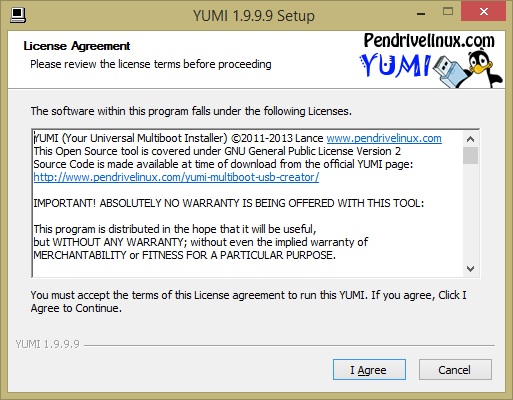
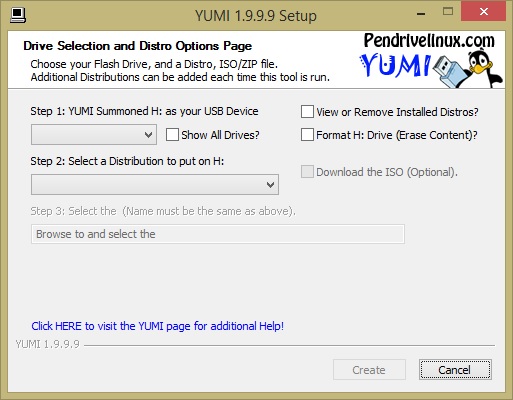
Ao entrar no site do desenvolvedor e baixar o aplicativo, execute-o. Aparecerá uma tela idêntica a abaixo e então clique em I Agree para concordar com os termos de uso do programa.


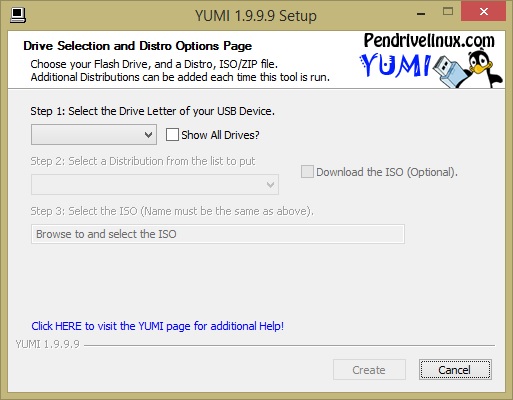
Após concordar aparecerá a tela abaixo. Reparem que o software é executado direto, sem a necessidade de instalá-lo no computador.


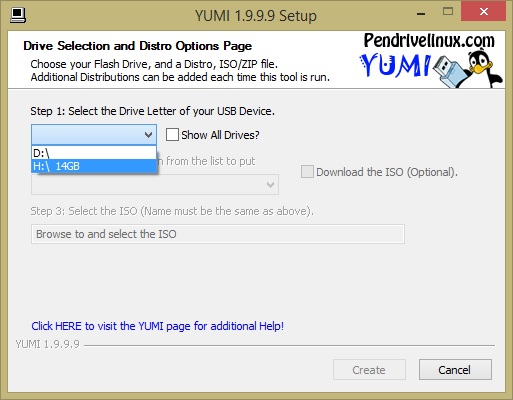
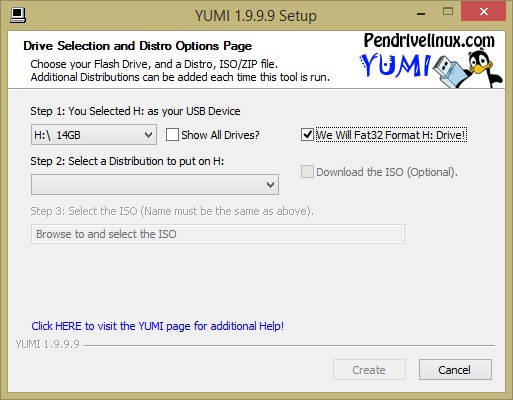
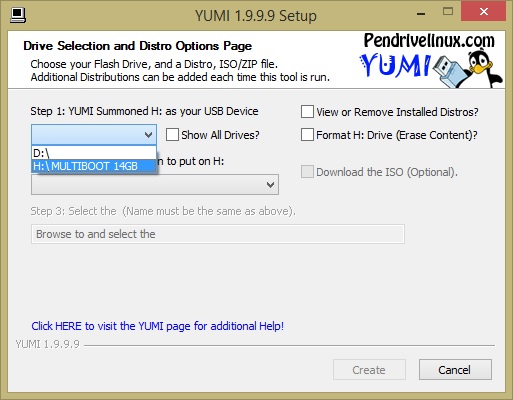
O próximo passo é escolher o pendrive para a criação e transferências dos Sistemas Operacionais.


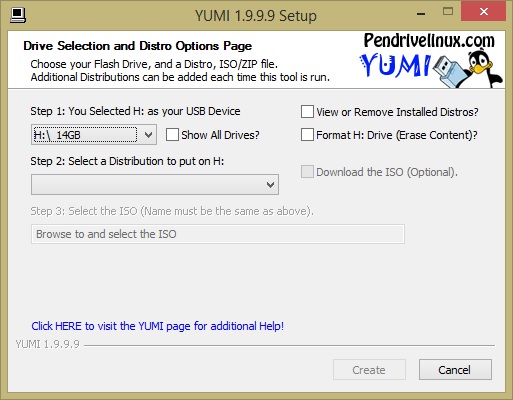
Na primeira transferência de Sistema Operacional para o pendrive, devemos clicar em Formatpara poder formatar e preparar o pendrive para o seu uso como é mostrado nas duas imagens a seguir.


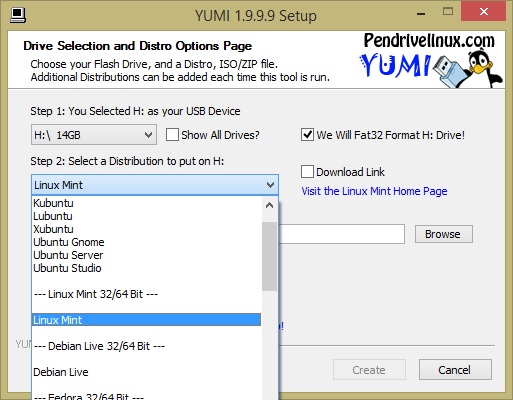
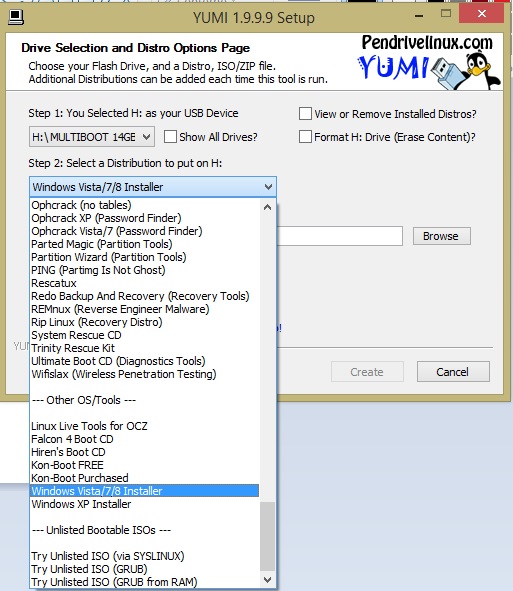
Onde se refere ao Step 2, selecionaremos o primeiro Sistema a ser transferido para o pendrive. No meu caso, eu já baixei todas as imagens ISO dos Sistemas Operacionais que irei utilizar para a criação do meu pen drive multibootável. Caso não tenha baixado ainda, na seleção do Sistema Operacional ou software que queira, haverá o link para acessar o site e fazer o download das imagens ISO.

Como profissionais de TI, temos que ter todas as ferramentas necessárias para o suporte ao cliente. Aqui, a minha primeira opção foi a Linux Mint, uma distribuição Linux que pode ser iniciada diretamente do pen drive sem a necessidade de sua instalação (pode também ser instalado no computador). Uma das vantagens de uma distribuição que se inicia sem a necessidade de instalação é de recuperar arquivos do computador.


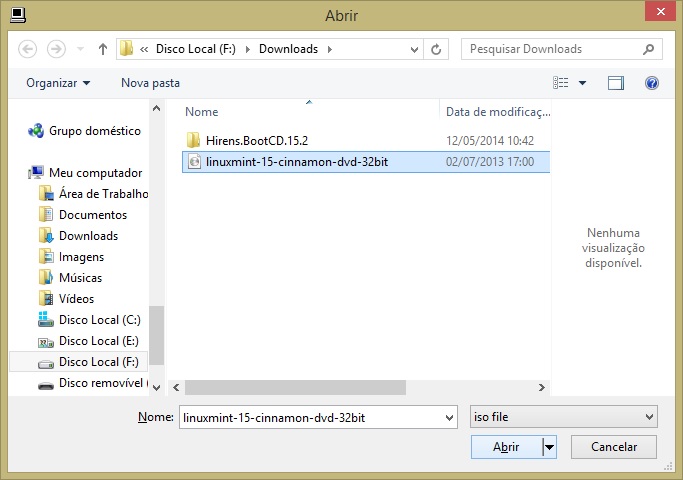
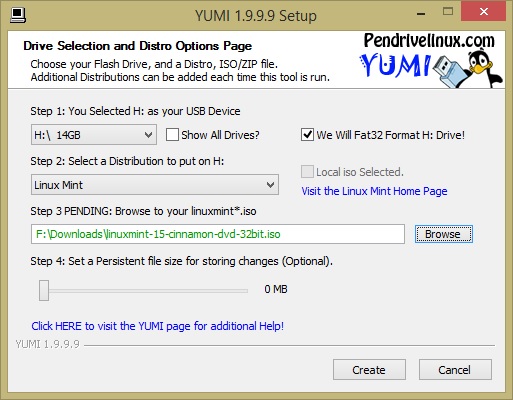
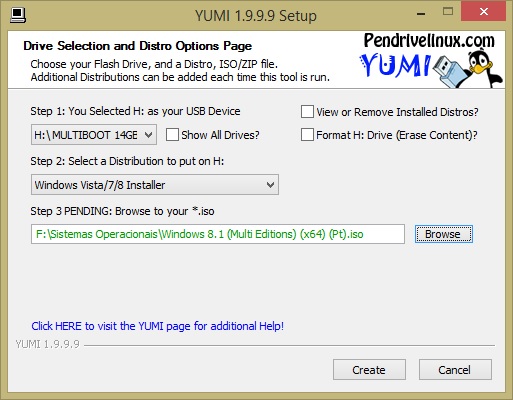
Depois de selecionar o Linux Mint para colocá-lo no pendrive, clicaremos em Browse para localizar e selecionar a imagem ISO deste Sistema. Na sequência clicaremos em Abrir.


Agora que o Sistema está selecionado, clicaremos em Create para começarmos o processo de cópia do Sistema Operacional para o pendrive.


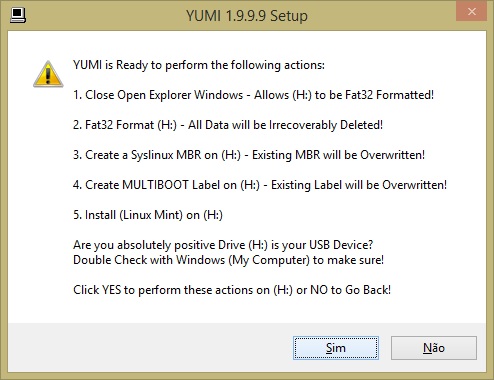
Aparecerá a tela abaixo que preparará o pendrive para ser inicializável (bootável). Esta tela aparece só na primeira cópia do Sistema Operacional para o pendrive por estarmos configurando ele para se tornar bootável.


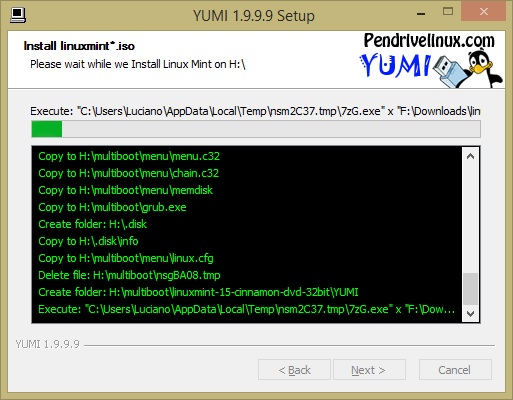
Ao clicar em Sim, começará a cópia do Linux Mint.


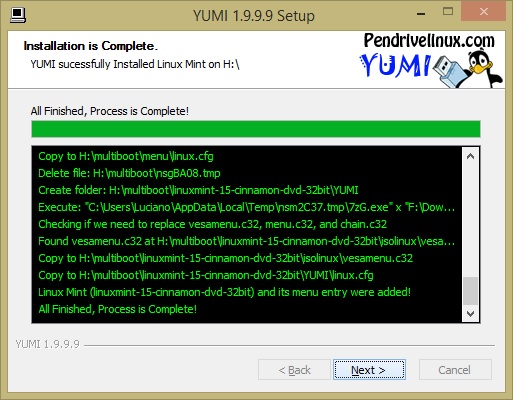
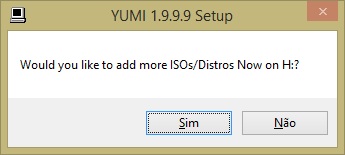
Ao finalizar, a cópia aparecerá a tela abaixo perguntando se deseja copiar outro Sistema Operacional. Clicaremos em Sim para selecionarmos outra Distribuiação Linux, softwares ou Windows.


Então retorna a tela inicial do YUMI e faremos todos os mesmos processos, exceto clicar em Format, pois, se deixarmos marcado, o Linux Mint copiado anteriormente será apagado.


Agora dentre as opções, no caso aqui selecionei a opção referente ao Windows 7/8, selecionei a imagem ISO correspondente, que neste caso aqui é o Windows 8 Professional, e então clico em Create para iniciar o processo de cópia novamente.


Ao terminar a cópia do Windows 8, aparecerá a tela perguntando se desejamos efetuar outra cópia. Caso queira, clique em Sim e selecione outros aplicativos, caso contrário, clique em Nãoe o programa será encerrado e o pendrive estará pronto para o seu uso.

Ao navegarmos entre as opções de Sistemas Operacionais e softwares, temos alguns antivírus, antispywares e ferramentas de grande utilidade para os profissionais de TI poderem fazer suas manutenções, instalações, reparações e recuperações de arquivos.

Dependendo da capacidade do pendrive, podemos ter diversos softwares e sistemas operacionais para o uso.

Depois, basta selecionar o pendrive como primeira opção de boot do computador.

segunda-feira, 25 de agosto de 2014

Anatel divulga resultado de pesquisa sobre banda larga brasileira

Em mais uma edição de seu relatório mensal sobre a velocidade média da banda larga brasileira, a Anatel (Agência Nacional de Telecomunicações) considerou a GVT como a líder em boa parte dos estados do país. O estudo colocou a empresa como a mais rápida em toda a região Sul e Sudeste, além de regiões como Alagoas, por exemplo.

No Rio de Janeiro a empresa apresentou a maior média entre todas as consultadas, atingindo uma marca de 19,36 Mbps. Em segundo lugar está a Net, com 15,46 Mbps, e a Oi, com 8,01 Mbps. Em São Paulo, o resultado foi parecido, com a GVT oferecendo uma banda larga de 17,31 Mbps em média e seguida da Net, Vivo e Algar.

Em comunicado oficial enviado à imprensa, a GVT comemorou os resultados e afirmou que os números mostrados pela Anatel refletem um compromisso com o investimento na própria infraestrutura. Há alguns anos, a empresa somente vende velocidades acima dos 15 Mbps, o que tem garantido um aumento na banda média do usuário brasileiro e uma melhoria na qualidade dos serviços.

O estudo da Anatel é realizado mensalmente em todos os estados da federação, com exceção do Amapá, onde não existe ainda um quórum de usuários suficiente para compor o estudo. Além disso, na mais recente medição, problemas relacionados aos servidores de mensuração da Entidade Aferidora de Qualidade (EAQ), ligada à agência, impediram a divulgação de resultados nos estados do Distrito Federal, Acre, Tocantins, Goiás, Rondônia, Mato Grosso e Mato Grosso do Sul.

Os resultados estão disponíveis na internet e divididos por empresa e estado, de forma que os usuários possam conhecer exatamente a situação de velocidade oferecida pela operadora cujos serviços utiliza. A ideia é saber exatamente quais estão em um bom patamar e quais não cumprem o combinado com os clientes.


Fonte: http://corporate.canaltech.com.br/noticia/banda-larga/Anatel-divulga-resultado-de-pesquisa-sobre-banda-larga-brasileira/#ixzz3BS1oKRzH

quinta-feira, 14 de agosto de 2014

Google tem relatório com todos os lugares onde você esteve; confira com os seus próprios olhos

Se você usa um celular Android, o Google monitora a sua localização. Talvez você já soubesse disso. Mas ao ver a lista compilada pelo Google, você provavelmente vai levar um susto. Ela mapeia todos os seus passos, 24 horas por dia, dia após dia, mês após mês, ano após ano – e organiza numa espécie de calendário. Clique aqui para conferir. Inclui absolutamente tudo.

O Google vigia a sua localização para fornecer “serviços relevantes”, como resultados de busca relacionados ao lugar onde você está. É legítimo, e não é exclusividade do Android (desde 2011, sabe-se que o iPhone faz algo similar). Mas também é meio perturbador – pois o celular transmite a sua localização mesmo se você estiver com o Google Maps fechado e o GPS desligado.
Um prato cheio para os robôs do Google (que já têm acesso aos seus emails, chats, buscas e até navegação na internet), e um banquete tentador para os espiões da NSA. Há quem diga que quem não deve não teme. Mas se você acha que isso tem um pouco de “1984″, em tese é possível desligar o monitoramento. Entre nas configurações do Android, abra o item Serviços de local e desmarque as opções “Serviços de localização do Google” e “Localização e pesquisa do Google”. Isso irá deixar o Google Maps mais lento, pois ele passará a depender exclusivamente do GPS (no iOS 7, as configurações relevantes ficam em “Serviços de localização”).

sábado, 2 de agosto de 2014

O que é SSD?

SSD refere-se a uma sigla em inglês que significa "solid-state drive" ou, em português, "unidade de estado sólido". Essa nova tecnologia é responsável pelo armazenamento de dados, mesma finalidade dos HDs. No entanto, o SSD é considerado uma evolução dos HDs por possuírem várias vantagens e não terem partes móveis para armazenamento não volátil de dados digitais.

Os SSDs são fabricados em torno de um circuito integrado semicondutor que é responsável pelo armazenamento, diferente dos sistemas magnéticos utilizados nos HDs e fitas LTO e dos óticos utilizados em CDs e DVDs, além de possuírem memória flash.

A memória flash e o controlador são dois componentes fundamentais que existem nos SSDs mais comuns do mercado. A memória flash não necessita de partes móveis ou de motores para funcionar. É ela a responsável direta por guardar todos os arquivos. Por funcionar eletricamente, o SSD consegue tornar as funções de leitura e escrita mais velozes. Além disso, por operar dessa maneira, o drive é completamente silencioso, diferente do que se vê nos HDs, e resistente a quedas.

Já o controlador possui a função de gerenciar a troca de dados e informações que envolvem o computador e a memória flash. Ele é um dos grandes responsáveis pelo desempenho do SSD, por isso, sua velocidade muitas vezes depende de como o controlador está executando suas tarefas. Ele é capaz de criptografar informações, mapear partes que apresentam defeitos no SSD, aumentar a vida útil da memória flash e administrar o cache de leitura e escrita de arquivos. Por conta de tantas tarefas, houve a necessidade do mercado melhorar os controladores para que a velocidade dos SSDs aumentasse. E isso aconteceu rapidamente, visto que antes um Intel X25-M, por exemplo, atingia velocidades de leitura de 250 MB/s e para escrita de 70 MB/s, enquanto que os SSDs modernos chegam a 555 MB/s de leitura e 520 MB/s de escrita.

O SSD possui basicamente duas divisões: as páginas e os blocos. As páginas são a menor parte física do SSD, enquanto que os blocos são um agrupamento de páginas.

As vantagens do SSD são muitas, incluindo o consumo menor de energia, a possibilidade de trabalhar em temperaturas mais altas que os HDs comuns do mercado, a não existência de partes móveis eletro-mecânicas que reduz as vibrações, além do tempo de acesso reduzido por meio do circuito integrado semicondutor. Os SSDs também possuem uma largura de banda muito maior do que os demais dispositivos. 

As desvantagens também existem, mas são menores. O custo de um SSD é mais elevado do que dos HDs, por exemplo. A capacidade de armazenamento também não chegou aos níveis dos discos rígidos SATA e IDE.


Conheça e entenda 22 termos usados em redes de computadores – parte 2

No artigo anterior mostramos o significado dos seguintes termos:

ISP
LAN
WAN
Endereço IP
IPv4 e IPv6
Roteador
Gateway
NAT
DHCP
Hostnames
Nome de Domínio

Agora vamos entender o que significa os 11 termos restantes.
DNS

O DNS ou domain name system é um sistema que converte o nome de domínio ou hostname legível em endereços IP. Por exemplo, quando você digita “www.guiadopc.com.br” no seu navegador, o seu computador entra em contato com o servidor DNS com o endereço que você digitou. O DNS, por sua vez, responde com o endereço IP do site. O navegador se conecta, na verdade, com o endereço IP, não com o nome de domínio.

Tente você mesmo!

Copie e cole no seu navegador os seguintes endereços IP e veja os sites a qual eles pertencem:
173.194.118.184
186.192.90.5
31.13.73.129

Dica: Para saber qual o endereço IP de qualquer site, basta abrir o MS-DOS e digitar “ping www.seusite.com.br“. O resultado mostrará o endereço IP do site. Para abrir o DOS, digite “cmd” na pesquisa do menu iniciar do Windows.
Ethernet

Se o seu computador estiver conectado a uma rede através de um cabo, provavelmente você está usando um cabo Ethernet. Esse cabo, por sua vez, está conectado na porta Ethernet do seu computador. Deu para entender? Em termos mais complexos a Ethernet é uma arquitetura de interconexão pare reles locais (LAN).
Interface de Rede ou Conexões de Rede

Existem basicamente duas Interfaces de Rede: A conexão Ethernet com fio e sem fio. Cada conexão de rede tem o seu próprio endereço IP. Cada um é uma conexão diferente. As conexões de rede podem ser adicionadas inteiramente em software, de modo que essas conexões nem sempre correspondem diretamente aos dispositivos de hardware.


Localhost

O nome localhost sempre corresponde ao dispositivo que você está usando. O endereço “http://localhost“, na verdade corresponde ao endereço IPv4 “127.0.0.1” e IPv6 “::1“.
MAC Address

Cada conexão de rede possui um endereço MAC (Media Access Control. Em português: Controle de Acesso ao Meio), também conhecido como endereço físico. Este é um número único de cada dispositivo que tem como função controlar o acesso ao mesmo. O endereço MAC é normalmente atribuído quando o fabricante cria um novo dispositivo.

O endereço MAC é precioso, com ele é possível acessar sua conexão de rede. Por isso não compartilhe esse número com ninguém!


Port

Quando uma aplicação deseja enviar ou receber tráfego, tem que usar uma porta. As portas numeradas de 1 a 65535 são usadas para receber ou enviar esse tráfego. Cada aplicação usa uma porta e é por isso que é possível saber o que cada aplicativo está usando da rede.

O padrão HTTP usa a porta 80. Quando você se conecta ao http://www.guiadopc.com.br, você está fazendo uma conexão HTTP pela porta 80.

Tente você mesmo!

Tente acessar o Guia do PC usando outra porta. Por exemplo, digite no seu navegador “http://guiadopc.com.br:81“. Se o nosso site não abrir é porque o servidor web não está respondendo à porta 81.
Protocolo – TCP, UDP, ICMP e etc

Os protocolos são diferentes formas de comunicação através da Internet. TCP e UDP são os mais comumente usados. Diferentes protocolos são ideais para diferentes tipos de comunicação.
Pacote

Um pacote é uma unidade de dados enviados entre dispositivos. Quando você acessa uma página na Internet, o seu computador envia pacotes para o servidor web solicitando pacotes de dados para montar a página. O servidor web responde com esses pacotes e o seu navegador monta a página.


Quando fazemos um teste de ping (como mostrado na parte DNS ), o computador dispara um pacote de 32 bytes de dados e aguarda a resposta. Como podemos ver na imagem acima, foram enviados quatro pacotes e foram recebidos apenas três. Tivemos a perda de um pacote.
Firewall

Um Firewall é um software ou hardware que bloqueia determinados tipos de acessos. Por exemplo, um firewall pode bloquear o tráfego de entrada de uma determinada porta. Pode-se também, bloquear totalmente o tráfego de entrada e liberar apenas as provenientes de um endereço IP específico.
HTTP

O hypertext transfer protocol é o protocolo padrão dos navegadores web modernos. FTP e BitTorrent são exemplos de protocolos alternativos.
URL

O uniform resource locator ou URL é conhecido como endereço web. A URL é exibida na barra de endereço do navegador. Por exemplo, http://www.guiadopc.com.br é a URL ou endereço do nosso blog.