Pesquisar este blog

terça-feira, 2 de junho de 2015

Como resolver 9 problemas comuns em PCs


Se você utiliza computadores Windows com frequência, provavelmente você já se deparou com problemas universais. E, embora alguns deles possam ter causas sérias e soluções custosas e complicadas, é possível também que algumas rápidas mudanças consertem a máquina e facilitem sua vida.

Antes de começar, é importante conhecer uma ferramenta muito útil para resolver problemas do computador: o gerenciador de dispositivos do Windows. Ele pode ser acessado pelo menu iniciar, indo em “painel de controle”, “hardware e sons” e “gerenciador de dispositivos”. Ele mostra todo o hardware instalado em sua máquina, e identifica problemas de instalação ou compatibilidade.

Veja abaixo algumas possíveis soluções para problemas comuns em PCs: 

Tela azul da morte

As temidas telas azuis do Windows podem aparecer por uma enorme quantidade de motivos, desde arquivos maliciosos até problemas de hardware. Em geral, porém, elas estão relacionadas a novos componentes instalados no computador. Caso você tenha instalado qualquer novo hardware, desde RAM até placas de áudio ou rede, e tenha começado a ver estas telas azuis, é provavel que o problema seja de compatibilidade.

Na maioria dos casos, vale a pena conferir o Gerenciador de Dispositivos para verificar se há algum conflito de hardware no computador. Eles aparecerão como um pequeno “!” ao lado do dispositivo em questão. Caso ele exista, provavelmente será necessário reinstalar os drivers dos novos aparelhos, ou buscar drivers atualizados no site da fabricante do hardware.

Caso o computador esteja fazendo barulhos estranhos além de mostrar a tela azul, o problema pode ter outros motivos: calor ou sujeira. Nesses casos, pode ser suficiente abrir o computador de limpá-lo para remover a poeira: ela pode causar problemas de contato entre os componentes e dificultar a circulação de ar, aumentando a temperatura da máquina. Há ainda a possibilidade de que os ruídos sejam causados por um HD antigo e com problemas. Nesse caso, é recomendável fazer backup dos dados do HD e substituí-lo o quanto antes.

Há ainda a possibilidade de um vírus ou de RAM com defeito. Um bom escaneamento feito com programas de antivírus, mesmo gratuitos, pode detectar arquivos maliciosos em seu computador e, em seguida, removê-lo. Existem também programas especializados para testar a sua memória RAM. Caso ela apresente defeitos, eles podem ser a causa das telas azuis. Infelizmente, é necessário substituí-la para resolver o problema.

Som mudo


Uma das causas mais comuns que fazem com que os computadores não emitam sons são problemas de contato com os cabos. Verifique, primeiramente, se os cabos que vão de seu computador até a saída de som (as caixas ou o fone) estão em boa condição. Deixe uma música tocando e mexa no cabo para ver se o som aparece. Se isso acontecer, o problema é mau contato, e é necessário substituir o cabo.

Vale a pena conferir também o volume de saída de som do Windows. no canto inferior direito da tela, à esquerda do relógio, há um ícone de auto-falante. Clique nele, e uma barra de volume aparecerá. Verifique se ela está em um nível adequado. Algumas vezes, o computador automaticamente deixa o som no volume mínimo quando os fones de ouvido são desconectados. Se você costuma usar fones, esse pode ser o problema

Mas se o cabo estiver bom e o volume estiver alto, pode ainda se tratar de um problema de driver. Verifique no Gerenciador de Dispositivos se existe algum conflito nos dispositivos relacionados a som, e procure na internet, no site do fabricante da sua placa-mãe ou da sua placa de som, pelos drivers mais recentes. O modelo das placas aparece no Gerenciador de Dispositivos.

Touchpad não funciona


Entre usuários de notebooks, um problema particularmente frequente é que o Touchpad deixe de funcionar. Isso é particularmente frustrante, pois navegar usando apenas o teclado, ainda que possível, é bastante incômodo. Por isso, vale a pena ter um Mouse USB sobrando para caso isso aconteça.

É possível, primeiramente, que o usuário tenha desligado acidentalmente o Touchpad. Em geral, uma combinação das teclas Function (“Fn”) e uma das teclas F de cima do teclado faz isso. Tente apertar Fn+F7 ou Fn+F9: resolver o problema pode ser fácil assim. Alguns modelos também automaticamente desligam o touchpad quando um Mouse USB é conectado. É improvável, mas pode ser que outro dispositivo USB foi identificado como um Mouse. Nesse caso, desconecte os dispositivos USB e veja se o problema é solucionado.

Essa situação também pode serfruto de um problema de driver, que pode ser visualizado no Gerenciador de Dispositivos do Windows. Procure sob a aba “mouses” no Gerenciador, everifique se alguns dos dispositivos listados apresenta problemas. Em todo caso, vale a pena acessar o site do fabricante do touchpad para baixar drivers atualizados. É possível descobrir o fabricante buscando na internet o modelo do seu notebook.

Há também uma aba no painel de controle do windows dedicada aos mouses e touchpads. Procure por “configurações do mouse” no menu iniciar e, nele, procure pela aba referente ao touchpad. Ela deve ter alguma opção como “habilitar touchpad”: garanta que elas esteja ligada.

Não detecta rede WiFi


Existem diversos motivos pelos quais o seu computador ou notebook não encontrem redes sem fio. Primeiramente, vale lembrar que nem todos os computadores têm adaptadores WiFi instalados automaticamente. É raro, mas pode ser que o seu não tenha. Basta buscar no Gerenciador de Dispositivos por algo do tipo. Se nada aparecer, pode ser necessário comprar um adaptador WiFi externo, USB, ou uma placa de rede.

Entre os notebooks que possuem adaptadores WiFi, alguns deles possuem também uma chavinha liga/desliga que controla o funcionamento desses adaptadores. Verifique se a sua chavinha está na posição correta e tente novamente. Outra possibilidade é que a sua máquina está no modo de economia de energia: nesse modo, alguns notebooks desabilitam automaticamente o adaptador WiFi. Desative essa função no painel de controle, ou ligue o notebook em uma tomada para acionar o dispositivo novamente.

Pode se tratar, ainda, de uma incompatibilidade entre seu roteador e seu computador. Roteadores transmitem em 2.4 GHz ou 5Ghz, e pode ser que o seu computador só consiga receber um desses sinais. Ou, ainda, que a sua rede esteja configurada para não aparecer para outras máquinas. Nesse caso, será necessário alterar as configurações do roteador, um procedimento que varia segundo o modelo do dispositivo.

Computador desliga sozinho


Assim como as telas azuis, existem muitos motivos que podem levar computadores a desligarem do nada. Um deles são vírus: alguns programas maliciosos podem ser responsáveis por reinicializações inesperadas. Vale a pena escanear seu PC caso isso esteja acontecendo.

Outro possível motivo, no entanto, é o superaquecimento de componentes do computador, especialmente o processador. O processador possui um mecanismo que desacelera seu funcionamento caso sua temperatura exceda determinado limite. Se a temperatura continua a subir mesmo assim, ele se desliga para evitar danos maiores. Isso é comum em máquinas rápidas, com grandes placas de vídeo, e entre usuários que realizam overclocking, mas não acontece apenas nesses casos.

Se você sente que sua máquina está ficando quente durante o funcionamento, abra-a e limpe a poeira. Isso deve ajudar. Se o problema persistir, porém, pode ser necessário comprar um refrigerador melhor para o seu processador. É importante também tomar cuidado com os cabos dentro do gabinete do PC: se eles ficam jogados por todos os lados, acabam dificultando a passagem de ar e aumentando a temperatura dos componentes.

Teclado estranho


Alguns usuários podem notar que as teclas que eles apertam no teclado não correspondem exatamente ao que aparece na tela. Isso porque existem dois padrões diferentes de teclado para a língua portuguesa, e é provável que, enquanto seu teclado esteja em um padrão, o seu computador esteja configurado para o outro.

Para mudar isso, vá com o mouse ao canto inferior direito da tela, perto do relógio. Deve haver um ícone de teclado por ali. Clique nele, veja qual é a opção selecionada, e selecione a outra. As duas opções são “Português Brasil - ABNT” e “Português Brasil - ABNT2”. Se seu teclado foi comprado no Brasil, ele deve estar em uma delas.

Monitor não mostra nada

Se o seu computador liga normalmente e faz até mesmo o barulinho de inicialização do Windows, mas seu monitor não mostra nada, o problema muito provavelmente está relacionado aos cabos. Verifique primeiramente a integridade do cabo de vídeo que vai do computador ao monitor. Tente mexer nele e veja se a imagem pisca na tela. Se piscar, pode ser necessário substituir o cabo.

Vale notar também que alguns computadores possuem placas de vídeo, e a saída de vídeo da placa é diferente da saída de vídeo da placa-mãe. Pode ser que o seu computador esteja enviando sinal de vídeo pela placa de vídeo, mas o cabo esteja conectado à placa-mãe (ou vice-versa). Tente encaixar o cabo de vídeo em outra parte do computador. Isso pode solucionar o problema.

Caso a imagem apareça mas em uma resolução muito baixa, trata-se, provavelmente, de um problema de drivers. Verifique se a

Computador demora para ligar e fica lento


Não é incomum que, com o tempo, os computadores demorem cada vez mais para ligar e funcionem de forma cada vez mais lenta. Até certo ponto, o desgaste dos componentes são responsáveis por isso. O mais comum, no entanto, é que o computador tenha acumulado uma série de programas pouco úteis que precisam ser iniciados junto com o Windows, retardando a inicialização, e que continuam a funcionar sem aparecer, deixando o PC mais lerdo.

Uma forma de resolver esse problema é com a ferramenta de configuração de sistema da Microsoft. Para acessá-la, basta apertar a tecla do Windows junto com “R” no teclado. Isso abrirá uma janela chamada “Executar”. Nela, escreva “msconfig” (sem as aspas) e aperte enter. Pode ser necessário inserir a senha de administrador.

Na tela que aparecerá, é possível selecionar quais programas serão inicializados com o sistema. Quanto menos programas forem iniciados, mais rápido o computador liga. Mas é melhor não mexer em quaisquer programas que tenham “Microsoft Corporation” no campo de fabricante: esses programas podem estar relacionados ao funcionamento do Windows.

Em geral, é melhor não desligar os programas que você não conhece, mas outros, como AdobeAAMUpdater, Google Update, Pando Media Booster, Spotify podem ser desligados sem problemas. Existem também programas como o CCleaner que permitem realizar essa mesma seleção.

Pop-ups na área de trabalho


Se você costuma ver um monte de pop-ups estranhos antes mesmo de abrir seu navegador, o mais provável é que o seu sistema tenha sido infectado por algum tipo de adware (programas nocivos que ficam mostrando propagandas ao usuário).

Abra o painel de controle e, na aba “programas”, procure por “desinstalar um programa”. No menu que se abre, veja se há algum programa com nome suspeito ou relacionado a propagandas. Se não, a ferramenta de configuração do sistema da Microsoft pode mostrar alguns desses programas. aperte a tecla do windows junto com a tecla “R” e escreva “msconfig” (sem as aspas). Na janela que se abre, verifique se há algum programa com nome suspeito e desative-o. Lembre-se de não desativar programas da Microsoft.

Alguns adwares, porém, não aparecem no msconfig. Nesse caso, é necessário um programa especializado, como o CCleaner, para remover esses programas.

O cooler do notebook está fazendo barulho: o que fazer?

Seu notebook está apresentando ruídos e barulhos estranhos constantemente? Isso geralmente acontece pois os coolers do notebook (responsáveis pela refrigeração da máquina) não estão funcionando corretamente.

Para lhe ajudar nesta tarefa, apresentamos algumas dicas para acabar como esses barulhos desagradáveis.

1º Ver se tem alguma sujeira ou objeto impedindo o giro da hélices;

2º Verifique se o cooler ainda está íntegro, ou seja, se todas as peças estão intactas (incluindo cabos);

3º Checar se os cabos estão bem conectados;

4º Por último, realize a limpeza do cooler. Esse procedimento é recomendado, caso você realize as dicas acima e mesmo assim o seu notebook continuar apresentando barulho.
Como limpar o cooler do notebook

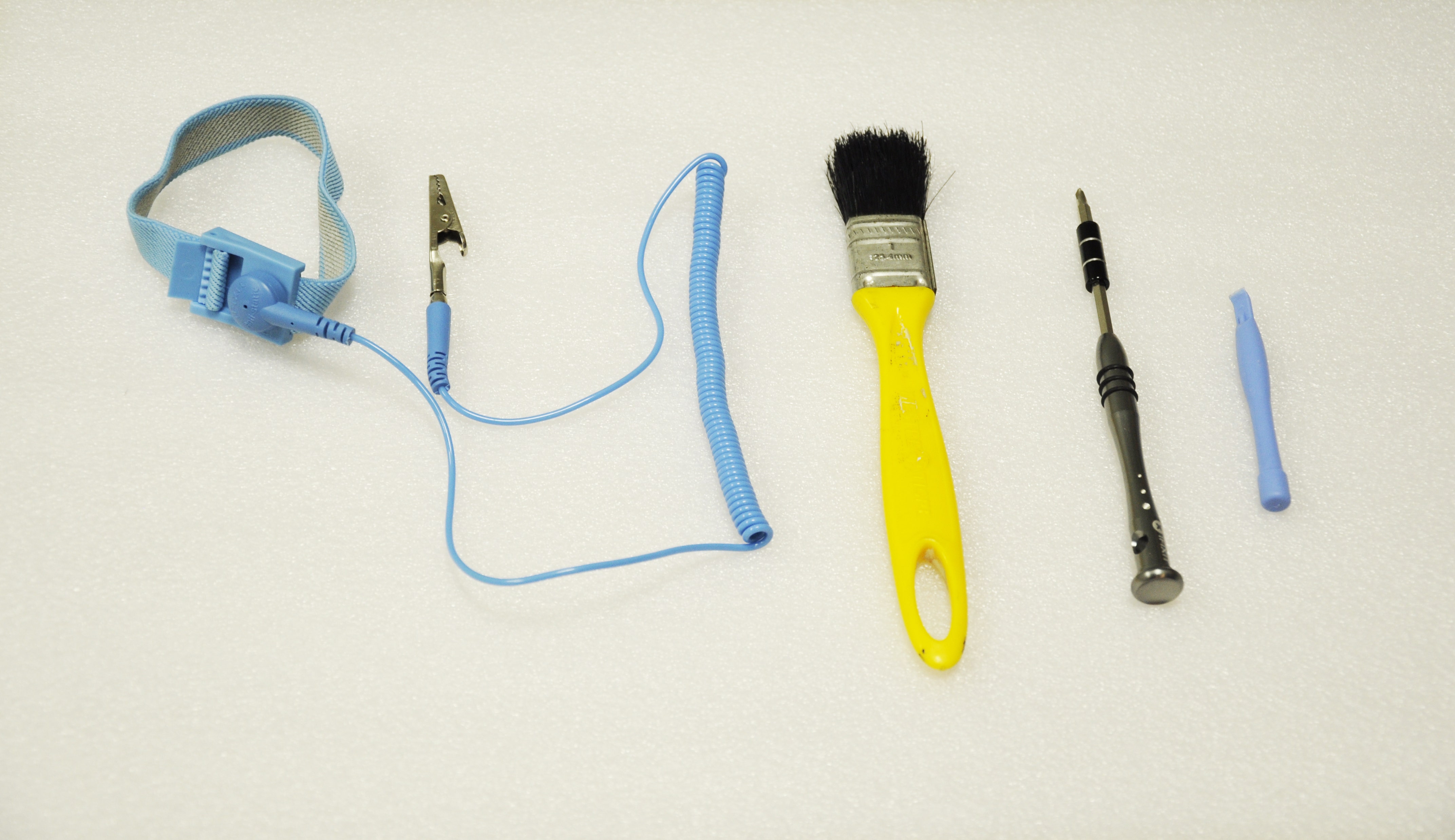
Materiais necessários

– 1 chave Philips

– 1 pulseira anti estática**

– 1 espátula plástica

– 1 pincel

**Para evitar descargas eletrostáticas que podem danificar os componentes eletrônicos é aconselhável o uso de uma pulseira anti estática


1º Desmonte o notebook

Antes de iniciar o processo limpeza, localize as saídas de ar do seu notebook.


Na maioria dos notebooks os coolers podem ser facilmente localizados na parte de baixo do notebook. Com cuidado, remova a tampa e os parafusos do notebook.


Depois de remover a tampa, localize o cooler e o dissipador de calor.O cooler é um componente de plástico com uma ventoinha. Já o dissipador de calor, na maioria das vezes, é uma placa de cobre ou alumínio que liga o processador e o chipset até o dissipador principal, que fica acoplada ao cooler.


2º Hora da limpeza

Neste modelo de notebook (Dell 1525), você encontrará primeiro o dissipador e, depois de remover algumas peças, terá acesso ao cooler.

Para limpar o componente será preciso soltar os parafusos que seguram a peça no local. É um processo bastante simples, mas exige cuidado para que nenhuma peça seja danificada. Antes de levantar a peça, certifique-se que todos os parafusos foram removidos.


Verifique também se o cooler está em perfeito estado, ou seja, se todas as peças estão intactas.Caso ele esteja danificado ou as ventoinhas não estiverem funcionando corretamente ou até mesmo estiver fazendo algum ruído, o mais indicado é realizar a troca do componente. Saiba como realizar o procedimento de troca e como encontrar o cooler compatível com o seu notebook aqui.

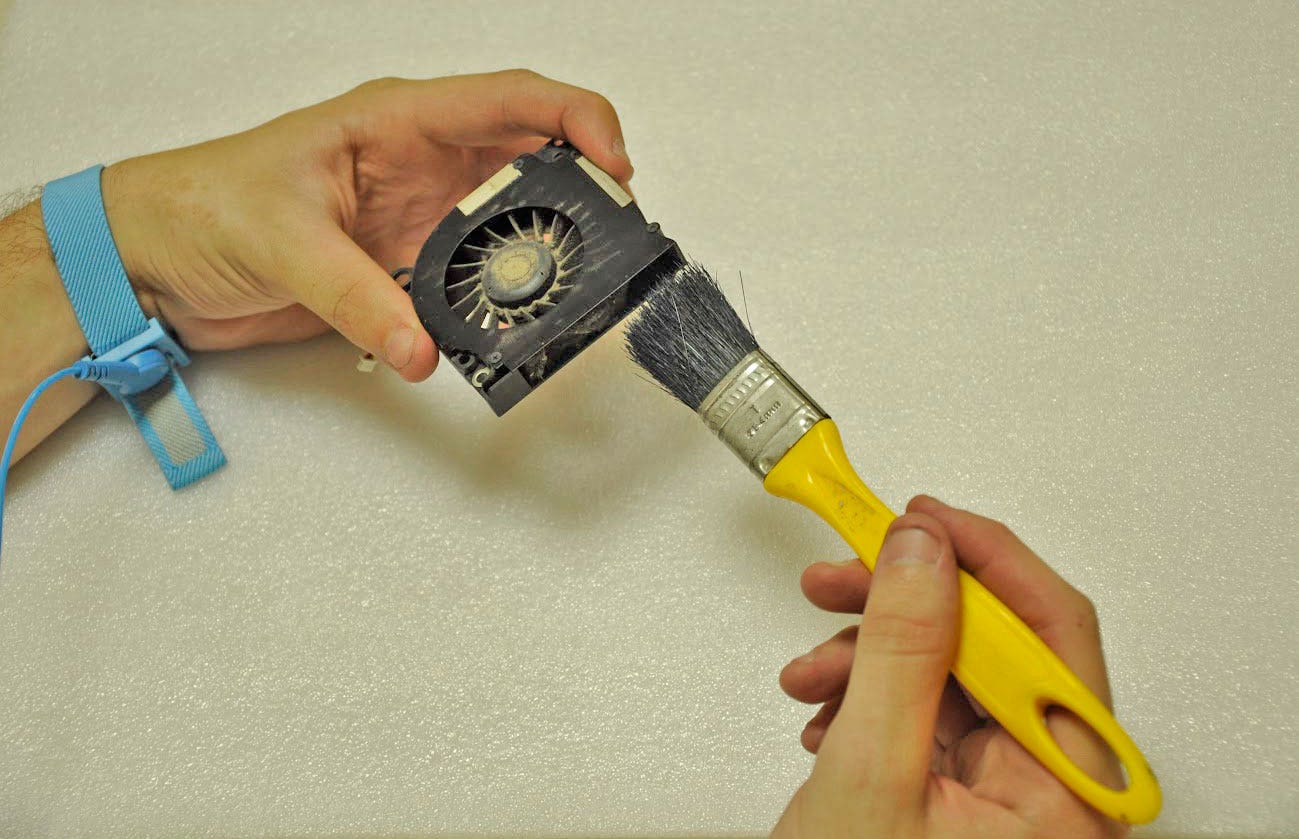
Após a remoção da peça, utilize um pincel para remover a poeira acumulada.


Nesta etapa, você pode aproveitar também para substituir a pasta térmica, que fica entre o processador e o dissipador. Caso o material esteja ressecado, com um pedaço de papel cuidadosamente remova a pasta antiga e aplique a pasta.

Para concluir o processo, recoloque o dissipador e o cooler no lugar e aperte bem todos os parafusos. O cabo de força da ventoinha também deve ser reconectado à placa-mãe.

Obs: lembramos que existem diferentes modelos de notebook no mercado, portanto o seu notebook pode não apresentar as mesmas configurações do aparelho apresentado neste tutorial.

Quais recursos seu PC vai ganhar (e perder) ao atualizar para o Windows 10


Se você está usando o Windows 7 ou 8.1, provavelmente já recebeu a notificação “Baixe o Windows 10″ no seu PC: com ela, você pode reservar a atualização gratuita para baixá-la automaticamente quando ela estiver disponível, a partir de 29 de julho.

Você provavelmente já sabe dos novos recursos do Windows 10: a assistente virtual Cortana; o navegador Microsoft Edge; os apps simplificados do Word, Excel e PowerPoint; entre outros. A Microsoft também fez uma lista do que você vai perder: são coisas pequenas, mas é bom ficar atento.

O que há de novo

– menu Iniciar renovado: ele está de volta, agora incluindo blocos dinâmicos, e pode ser redimensionado. Você também pode fazê-lo ocupar a tela inteira – tal qual no Windows 8 – indo nas configurações.


– Central de Ações: este recurso veio do Windows Phone, e reúne notificações de outros programas. Você pode realizar comandos direto no painel – dá para atender uma ligação do Skype, por exemplo – e acessar configurações rápidas na parte inferior.
– Microsoft Edge: o novo navegador web é exclusivo para o Windows 10, traz modo leitura e permite fazer anotações à caneta nas páginas. Ele terá suporte a extensões portadas do Firefox ou Chrome e deixa de lado aquelas terríveis barras de ferramentas.


– Office: a Microsoft criou apps simplificados do Word, Excel e PowerPoint para fazer edições rápidas em documentos, seja com toques ou com teclado e mouse.


– Xbox: você pode gravar e compartilhar vídeos de jogos com o Game DVR, e fazer streaming de jogos do Xbox One no seu computador, caso outra pessoa esteja usando a TV.

– Loja: a loja do Windows unifica apps, música e vídeos. Quanto aos apps, ela vai oferecer programas desktop “empacotados”, que não têm acesso profundo ao sistema e podem ser facilmente desinstalados. Ela também oferece apps universais, feitos para rodarem em smartphones e PCs.

– Apps Metro renovados: no Windows 8, há programas que rodam sempre em tela cheia; no Windows 10, eles podem ser redimensionados e tratados como janelas. Além disso, os apps de Música, Vídeo, Clima, Notícias, Email, Calendário e outros foram atualizados com um novo visual.


– Continuum: o Windows 10 assume um modo dedicado para tablets quando você quiser. Ele aumenta o tamanho dos botões na barra de tarefas, abre o Menu Iniciar em tela cheia e exibe um botão Voltar universal. Para tablets com menos de 10 polegadas, este modo é ativado por padrão.


– Windows Spotlight: este recurso opcional fica na tela de bloqueio e troca a imagem de fundo, exibindo diferentes informações ao longo do dia. Ele também pode exibir sugestões de apps para baixar.

– Cortana: a assistente de voz migrou do Windows Phone para os PCs. Ela responde perguntas, permite ditar e-mails e mensagens – por exemplo, diga a Fulano que vou me atrasar usando o Viber – e exibe informações relevantes ao longo do dia. A Cortana também vai se vincular a apps para iOS e Android. Infelizmente, ela está restrita aos “Estados Unidos, Reino Unido, China, França, Itália, Alemanha e Espanha”.
– Windows Hello: trata-se de uma forma de fazer login no Windows sem usar senha – basta mostrar seu rosto, sua íris ou sua impressão digital para obter acesso ao sistema. Isto “requer uma câmera infravermelha iluminada especializada para o reconhecimento facial ou detecção de íris, ou um leitor de impressão digital que dê suporte ao Windows Biometric Framework”, explica a Microsoft.

– multitarefa e áreas de trabalho virtuais: para alternar entre seus programas, há um novo botão na barra de tarefas. Para organizar seus apps abertos, existe o “Snap Assist”: ao arrastar uma janela para a borda direita, ela ocupa a metade da tela, e você recebe sugestões de qual programa deve ocupar o lado esquerdo.


Também é possível organizar seus programas em diferentes áreas de trabalho – separando programas para trabalho de apps para diversão, por exemplo.

– novos ícones e sons: o que você achou?


– e mais: há apenas um Painel de Controle moderno para acessar suas configurações; é possível usar o comando Ctrl+V para colar texto no prompt de comando; há gestos com três dedos para trackpad para minimizar/alternar entre programas; e Candy Crush Saga será instalado automaticamente.
O que você vai perder

Alguns recursos vêm, alguns recursos se vão. A Microsoft fez uma lista do que o Windows 10 irá remover:

– Windows Media Center: este programa, lançado em 2002, foi abandonado em 2009 mas ainda rodava no Windows 8. Agora, ele vai morrer de vez, pois não é compatível com o Windows 10 e será removido quando você instalar a atualização. Troque-o por uma destas alternativas.

– Paciência, Campo Minado e Copas do Windows 7: estes jogos também serão removidos durante a instalação. A Microsoft lembra que lançou novas versões deles, chamadas “Solitaire Collection” e “Minesweeper”, disponíveis gratuitamente na Loja.

– gadgets de área de trabalho do Windows 7: eles foram removidos do Windows 8 e não voltarão. Se você ainda usa, melhor dar adeus antes de instalar o Windows 10. Boa parte da funcionalidade deles – como calendário e previsão do tempo – é facilmente substituída por blocos dinâmicos no menu Iniciar.

– drivers de leitor USB de disquete: se você usa drives de disquete em 2015 (para fazer música, talvez?), você precisará baixar um driver mais recente a partir do Windows Update ou do site da fabricante – ele não funcionará imediatamente após instalar o Windows 10.

Além disso, a Microsoft avisa que você precisa ter um programa separado para assistir a DVDs. Isso vinha embutido até o Windows 7, e depois foi removido no Windows 8. Por quê? A ideia é cortar custos: para usar os codecs, é preciso pagar royalties a detentores de patentes. O VLC não paga esses royalties pois tem sede na França, onde patentes de software não existem.

Por fim, a Microsoft diz: “atualizações do Windows Update serão disponibilizadas automaticamente para os usuários do Windows 10 Home”. Parece que os usuários serão obrigados a instalar atualizações, mas resta ver como isso vai funcionar. (No caso do Windows 10 Pro, será possível adiar atualizações.)
Como será a atualização

Estes são os requisitos de sistema para o Windows 10:


Processador: Processador de 1 gigahertz (GHz) ou mais rápido
RAM: 1 gigabyte (GB) para 32 bits ou 2 GB para 64 bits
Espaço em disco rígido: 16 GB para 32 bits ou 20 GB para 64 bits
Placa gráfica: DirectX 9 ou posterior com driver WDDM 1.0
Tela: 1024×600

Esta é a tabela de atualização para o Windows 7 e 8.1:


O Windows 10 Pro “é basicamente o Windows 10 Home, mas com alguns recursos extras voltados para pequenas empresas”, explica a Microsoft.

Haverá duas formas de atualizar. Uma delas é através do Windows Update, caso você esteja rodando uma cópia legítima do Windows 7 Service Pack 1 ou Windows 8.1 Update. Siga estes passos para saber sua versão:


– no Windows 7: abra o menu Iniciar, clique com o botão direito em “Computador”, depois clique em “Propriedades”. Se você encontrar o termo “Service Pack 1″, tudo bem. Senão, siga estas instruções da Microsoft para instalar o SP1.

– no Windows 8/8.1: abra a tela Iniciar. No canto superior direito, existem botões Pesquisar e Liga/Desliga? Se sim, ótimo. Senão, siga estas instruções para atualizar.

A outra forma é queimando um DVD (ou usando um pendrive) para gravar um arquivo ISO. Neste caso, você pode atualizar a partir de qualquer versão elegível do Windows 7 ou 8(.1).

E a atualização é gratuita mesmo? SIM. Como explica a Microsoft: “Essa atualização gratuita será oferecida por um ano depois que o Windows 10 estiver disponível. Após fazer a atualização, o Windows 10 é seu.”

Isso significa que você terá até julho de 2016 para baixar a atualização. Depois de baixar e instalar, o Windows 10 será seu permanentemente.

O Windows 10 será lançado inicialmente para PCs, e virá nos meses seguintes para smartphones, Xbox One, Arduino e HoloLens.

sexta-feira, 22 de maio de 2015

4 truques para melhorar a cobertura Wi-Fi na sua casa

Você tem uma rede de internet sem fio em casa mas não consegue acessá-la na sala de estar? O computador fica lento demais em determinado cômodo do domicílio? Problemas assim são muito comuns. No entanto, é possível melhorar a cobertura da rede doméstica fazendo algumas mudanças e revendo algumas decisões tomadas para preparar a conexão. Aqui estão alguns conselhos que você pode adotar para melhorar o acesso Wi-Fi na sua casa.


1) Confira se o roteador está em um lugar adequado

Faz alguns anos que você instalou a rede de internet sem fio na sua casa, mas é preciso parar e analisar qual é o melhor lugar da sua casa para colocar o roteador.

Talvez você tenha escolhido um canto meio escondido para não interferir muito na decoração da casa, nem na disposição dos móveis.

Mas o roteador funciona com ondas, como as de rádio ou as do seu celular, ou seja, qualquer obstáculo no meio do caminho – uma cortina, um livro, etc – pode interferir na sua cobertura.
A melhor estratégia é colocá-lo em um lugar alto, pois assim o sinal se expande para baixo e para os lados e ele fica livre de objetos ao redor.

Como o sinal se espalha em todas as direções, o melhor é colocar o roteador no centro do cômodo. Também é importante que você o coloque no local da casa onde mais irá utilizá-lo.

Alguns dispositivos, como telefone sem fio e microondas, podem interferir no sinal, por isso o ideal é não colocar o roteador perto desses itens.

2) Mudança de canal

É possível que, se você é o único da vizinhança com uma rede Wi-Fi no seu prédio, seu sinal seja bom. Mas sendo realista, isso é muito pouco provável. Muita gente tem conexão de internet sem fio atualmente e, com certeza, a sua rede está funcionando no mesmo canal que a de alguns dos seus vizinhos.

Fazendo algo simples – escolher o canal que está mais livre -, você pode melhorar muito a cobertura do seu Wi-Fi.

Existe uma variedade de aplicativos que te permitem saber qual canal você deve escolher.

Um dos mais usados é o WiFi Analyzer, para Android, que proporciona gráficos para ver qual canal está utilizando cada roteador para depois recomendar os melhores.

Para mudar o roteador de canal, você pode perguntar à empresa fornecedora do roteador ou usar o manual de instruções, se o aparelho for seu.

3) Proteja-se dos ladrões

Se, apesar de tudo isso, sua rede continuar funcionando com lentidão, pode ser que estejam 'roubando' seu Wi-Fi.

Para verificar isso, você pode usar alguns dos programas ou aplicativos que existem no mercado para indicar quais dispositivos estão conectados à sua rede em um determinado momento.

Se houver alguém usando sua rede, você deve ir às configurações do seu roteador para bloquear o acesso e limitar quem pode se conectar ao seu wifi por meio do MAC (controle de acesso à mídia) – para fazer isso, existem muitos tutoriais disponíveis na internet.

Outra coisa que você deve fazer é mudar a sua senha imediatamente. O melhor é sempre combinar letras e números e evitar senhas óbvias que, apesar de fáceis de lembrar, são muito simples para que outros possam roubar.

4) Melhore o alcance do seu roteador

Se você já tentou todas as opções anteriores e não conseguiu solucionar o problema, talvez não reste outra alternativa que não a de instalar um dispositivo adicional – especialmente se você vive em uma casa com vários pisos ou paredes muito grossas.

A primeira opção são os repetidores de Wi-Fi, que se conectam ao roteador por meio de um cabo Ethernet e reenviam o sinal a dispositivos mais remotos.

Esses repetidores devem estar sempre conectados por cabo com o roteador, o que pode causar uma inconveniência. Por isso, outra opção seria utilizar um dos chamados dispositivos PLC, ligados ao cabeamento da rede elétrica.

Android, iOS ou Windows Phone: o que é melhor para você?

Sistemas operacionais para celulares são quase como times de futebol atualmente. O seu é sempre o melhor e o dos outros é inferior. No Olhar Digital não acreditamos nisso, no entanto. A verdade é que cada um tem seus pontos positivos e negativos que se adequam melhor às necessidades de cada pessoa.

Por isso, listamos abaixo as principais características fortes e fracas de cada uma das plataformas móveis. Confira abaixo e veja o que melhor se encaixa no seu perfil.

Do Android:
Se você está pensando em adquirir um aparelho Android, você faz parte de uma maioria. O sistema é bastante popular, por estar disponível para todas as classes sociais, desde os mais pobres, com aparelhos de baixo custo, até os mais ricos, com smartphones que custam uma fortuna como o Galaxy S6 Edge.

Como parte de uma maioria, também é necessário saber: você se tornará o principal alvo de ataques virtuais do que os usuários de outras plataformas. Mas não se assuste. A maioria dos vírus e aplicativos maliciosos que se espalha no Android faz isso por apps instalados de forma “alternativa”, por lojas suspeitas ou por meio de APKs. Baixe o que você tem que baixar direto do Google Play e você estará seguro na maior parte dos casos, mas mantenha-se atento às avaliações dos outros usuários e na reputação do desenvolvedor para garantir.

Outra observação sobre segurança, talvez um pouco mais séria. Existe uma possibilidade grande de que você não receba as atualizações de software necessárias para manter seu sistema seguro em dia. Por haver muitos aparelhos, de muitas fabricantes, cada modificando o sistema à sua maneira, com muitos tamanhos de tela, com o envolvimento de muitas operadoras, o processo de atualização costuma ser moroso, a menos que você tenha um smartphone da linha Nexus. Um software desatualizado é um convite a ataques digitais, infelizmente.

Também é importante observar que, se você está procurando um celular muito barato, você pode ter problemas com o Android. O sistema é notoriamente mais pesado que os concorrentes, e os aparelhos que apelam pelo preço mais baixo geralmente não têm os componentes necessários para rodar o software de maneira satisfatória. Se procura custo-benefício com o Android, é recomendável começar a procurar aparelhos por a partir dos R$ 600; abaixo disso, o Windows Phone costuma oferecer uma experiência melhor.

No mais, o Android atende a todos os tipos de público, desde os mais leigos, que procuram apenas usar alguns aplicativos básicos, quanto o aficionado por tecnologia, que gosta de extrair o máximo do produto. Isso porque ele permite todo tipo de configuração mais profunda e várias opções de customização, que não existe em nenhum outro sistema. Há ainda a opção do root para ter o controle definitivo de basicamente todas as funções do aparelho, o que é recomendado apenas para quem realmente sabe o que está fazendo.

Os aparelhos também costumam oferecer a opção de expansão de memória via cartão microSD, que pode ser uma mão na roda para quem precisa de mais espaço no celular, mas não quer pagar muito mais por isso.

Do iOS
Escolher o iOS é escolher o iPhone. A afirmação parece redundante, mas é significativa para o que a Apple se propõe a fazer. Diferente do Android, que foi abraçado por inúmeras fabricantes, com o iOS só existe o iPhone, que é controlado a rédeas curtas pela Apple. Isso tem alguns pontos positivos e outros negativos.

Segurança talvez seja o principal dos pontos positivos. A Apple tem um processo rígido de aprovação de aplicativos em sua loja, e instalar aplicativos por meios alternativos é quase impossível, o que torna praticamente inviável a infecção do aparelho por algum software malicioso.

As atualizações são um ponto forte. Quase toda a base de usuários recebe a nova versão do iOS no mesmo dia em que ela sai, exceto os aparelhos que não são mais suportados. O problema é que talvez a Apple vá um pouco além do limite em quais aparelhos ela deve atualizar. O iPhone 4s, por exemplo, recebeu o iOS 8 no ano passado e houve severas críticas de queda de desempenho, já que o hardware de 2011 já não conseguia mais dar conta do novo software.

Estabilidade é outro fator importante. Por ter controle total do hardware, a Apple é capaz de extrair o máximo de desempenho de seu produto, mesmo que suas configurações pareçam inferiores à concorrência no papel. Ao mesmo tempo, desenvolvedores de aplicativos também sabem exatamente o que esperar dos aparelhos, evitando erros súbitos.

Dito isso, há os pontos negativos. O que o iPhone tem em estabilidade, ele perde em customização para os demais concorrentes. Todos os aparelhos da Apple são iguais entre si, e a única forma de ter um modelo “diferente” é comprar uma capinha para o aparelho.

Você também não tem a liberdade de instalação de aplicativos que há no Android. Se a Apple não aprova, você não tem acesso, simples assim (a menos que você faça o jailbreak). Assim, você está restrito ao “jardim” da empresa. Acessórios também dependem da aprovação da empresa para funcionar.

E, finalmente, preço. No exterior, por algum motivo, a Apple não pratica valores muito mais altos do que da concorrência, mas no Brasil isso acontece e é bastante evidente. É uma tradição o novo iPhone ser o aparelho mais caro do mercado. E, como nenhuma outra empresa do mercado faz iPhones, quem quer um aparelho iOS é obrigado a aceitar (ou dar um jeito de importar).

Outro ponto fraco é a não-existência da possibilidade de expandir a memória do celular. Se você precisa de espaço, precisa comprar um iPhone com mais armazenamento interno e pagar US$ 100 ou R$ 400 a mais por isso, quando um cartão microSD de R$ 50 faria o mesmo trabalho.

Ele também não é tão versátil em relação aos widgets, um dos destaques do Android, que permitem acesso rápido a vários recursos dos aplicativos instalados.

Do Windows Phone
Você será parte de uma minoria, e precisará lidar com isso, infelizmente. Novos aplicativos demorarão a ser lançados, isso se forem lançados. Você precisa se acostumar a perguntar “quando X sairá para o Windows Phone?” e não obter uma resposta clara. Também é necessário saber que os aplicativos que você já tem instalados no seu aparelho estão defasados em comparação com o mesmo serviço nas outras plataformas.

No entanto, isso pode estar para mudar com o Windows 10 Mobile, que chega provavelmente até o fim deste ano. A Microsoft está fazendo um esforço para facilitar a vida de desenvolvedores das plataformas rivais para que levem seus apps para o Windows, aproveitando o domínio massivo do sistema operacional nos PCs. Os aplicativos universais para a plataforma Windows, abrangendo mobile e computadores, podem mudar o mercado, mas isso é algo para acompanharmos no futuro.

Dito isso, o Windows para celulares é uma plataforma bastante interessante, que serve como um bom meio termo entre a liberdade (às vezes caótica) do Android e a segurança (às vezes restritiva) do iOS.

Não há muitos relatos de vírus e malwares que atinjam o Windows Phone, então o seu usuário está basicamente seguro, a não ser que uma surpresa aconteça. Ao mesmo tempo, o processo de liberação de aplicativos para a loja da Microsoft não é tão fechado quanto o da Apple, permitindo maior diversidade, embora o volume total de aplicativos na loja do iOS seja consideravelmente maior do que o do Windows.

Há diversidade de aparelhos na linha de produtos com Windows Phone, embora atualmente todos os modelos venham da própria Microsoft, o que permite que todo o tipo de público tenha acesso a um, desde um Lumia 430, que pode ser encontrado por R$ 300, até os tops Lumia 930 e 1520, que já estão há algum tempo no mercado e graças a isso já tiveram um corte de preço, custando menos do que a média do mercado. Os modelos são diversificados e não passam a impressão que todo mundo tem o mesmo aparelho que o seu.

Falando no Lumia 430, o Windows Phone oferece uma experiência excepcionalmente boa em aparelhos de baixo custo, já que por ser um sistema muito leve, não exige hardware parrudo para funcionar com fluidez. Portanto, se o dinheiro está realmente curto, o WP é uma opção ainda melhor que o Android. A competição entre os dois só começa a ficar parelha na faixa de preço dos R$ 600 ou mais.

Em relação à interface, ele se diferencia bastante de Android e iOS graças aos blocos dinâmicos, que podem ser redimensionados e reposicionados livremente, dando um bom senso de customização para o usuário. Os live tiles também servem como widgets, oferecendo informação dos aplicativos em tempo real, o que pode ser bastante útil para aplicativos de esportes, previsão do tempo, e basicamente qualquer outro serviço que se beneficie de informação rápida.

quinta-feira, 21 de maio de 2015

6 coisas que alguém com SSD NÃO deve fazer

Você possivelmente já leu algo sobre os drives de estado sólido, não é mesmo? Sob a sigla SSD (Solid State Drive, em inglês), estes equipamentos surgiram como uma opção mais segura e veloz para os discos rígidos comuns — que contam com partes mecânicas e apresentam mais problemas relacionados à movimentação — e têm ganhado bastante espaço no mercado nestes últimos anos.

Mas, antes de instalar e configurar o SSD, é preciso saber que existem diferenças entre eles e os HDs com os quais já estamos acostumados. Por causa disso, algumas ações não devem ser tomadas com os aparelhos — para aumentar o tempo de vida útil deles e evitar que exista qualquer problema. Ficou curioso? Então confira agora mesmo o que você não deve fazer com um SSD em seu PC.

1. Desfragmentação

Uma das principais diferenças entre os HDs e o SSDs está no modo como os dados são gravados. Enquanto os discos rígidos utilizam pequenas estruturas magnéticas para informar o valor de cada informação, nos drives sólidos isso acontece de uma maneira eletrônica — conseguida graças à energia elétrica armazenada ali. E é por causa disso que desfragmentar um SSD pode ser uma péssima ideia.


Esse método de gravação faz com que os SSDs tenham um número de gravações mais limitado do que acontece nos discos rígidos. Desfragmentar um disco significa realocar arquivos e fazer com que a porção de armazenamento dele seja otimizada — o que resulta em um grande consumo de espaço durante o período da desfragmentação. Ou seja: o processo pode reduzir a vida útil dos equipamentos.

Não bastasse isso, também vale dizer que a desfragmentação é um processo inútil nos computadores com SSD. Isso porque ela foi criada para reagrupar dados espalhados em discos rígidos, para facilitar a leitura em equipamentos desse tipo. Como o SSD não utiliza leitores mecânicos — e sim processos elétricos —, a informação pode ser acessada de qualquer lugar com a mesma rapidez.

2. Limpar áreas vazias

Por muito tempo, consumidores costumaram utilizar ferramentas para “apagar áreas vazias” do disco rígido. Isso permitia que as unidades ganhassem um pouco mais de espaço e ainda evitava que os dados pudessem ser recuperados após a exclusão de arquivos. Mas os sistemas operacionais mais recentes — Windows 7 e superiores, Mac OS X 10.6 e superiores ou Linux baseado em Kernels lançados depois de 2012 — são habilitados com o TRIM.


Isto é uma “notificação do sistema para o SSD para informar que determinados arquivos foram removidos e que os blocos, onde eles estavam armazenados, devem passar por um processo de limpeza para que novos dados sejam gravados”. Esta função faz com que os arquivos deletados do computador sejam realmente excluídos — não ficando disponíveis para restauração com o uso de aplicativos especializados.

Isso tudo significa que “limpar áreas vazias” em um sistema moderno e que utilize SSDs acaba sendo um esforço completamente desnecessário. Além de gastar um tempo sem fins realmente efetivos, o processo ainda pode desgastar o SSD com uma sobrecarga de informações — que também pode causar uma redução na vida útil do dispositivo.
Verifique se o TRIM está ativo

É possível que o seu computador não possua o TRIM ativado por padrão. Para verificar isso você pode usar softwares como o TrimCheck ou então seguir alguns rápidos passos:
1) Pressione as teclas Window + R e digite na caixa de diálogo “cmd.exe”;
2) No prompt de comando, digite o seguinte: "fsutil behavior query DisableDeleteNotify"
3) Se o sistema retornar o valor “0”, então você está com o TRIM ativado;
4) Caso apareça o valor “1”, você deve digitar o seguinte para habilitar o TRIM: "fsutil behavior set disabledeletenotify 0"

3. Formatação completa

Assim como no caso anterior, aqui trazemos um exemplo de processo desnecessário para os computadores com SSD. Formatar completamente um drive de estado sólido não é uma tarefa muito interessante e isso se aplica por várias razões. Primeiro: apagar arquivos com o modo TRIM faz com que eles sejam realmente excluídos definitivamente. Segundo: isso não fará com que seu computador fique mais veloz. Sem falar que a ação ainda joga fora alguns ciclos de reescritas do dispositivo.

4. Usar Windows XP ou Vista

O Windows XP e o Windows Vista são sistemas operacionais que não possuem suporte para o TRIM. Isso significa que arquivos apagados permanecem disponíveis para a recuperação por meio de aplicativos especializados. Mais do que isso, também existe o fato de que sistemas sem TRIM acabam gerando bastante lentidão após algum tempo de uso.


Em resumo: com o passar do tempo, seu SSD passará a demorar muito para conseguir terminar a escrita de um arquivo. É claro que não é o fim do mundo usar esses outros sistemas operacionais, mas é importante usar alguns softwares de otimização criados pelas próprias fabricantes de drives — evitando problemas relacionados às já mencionadas sobreescritas.

Atenção: não é interessante usar ferramentas alternativas de manutenção, pois isso pode prejudicar ainda mais o desempenho — opte sempre pelas oficiais das fabricantes. O drive de estado sólido sabe gerenciar os dados e cuidar de sua Garbage Collection — um sistema automatizado do gerenciamento da memória disponível — , sendo que a interação do usuário apenas vai prejudicar as configurações determinadas no firmware do componente.

5. Usar toda a capacidade

Essa lição já foi ensinada pelos HDs comuns em outros momentos — quem usa os PCs há mais tempo deve se lembrar do quanto era difícil reservar espaço em computadores que tinham menos de 1 GB para o armazenamento —, mas precisa ser relembrada. É essencial que você nunca preencha toda a capacidade do seu SSD, sempre deixando um espaço de sobra na unidade.


Isso se deve ao fato de que novos arquivos e carregamentos exigem espaço livre para que funcionem corretamente. Logo, sem ele o seu sistema ficará muito lento e apresentando falhas constantes. O site AnandTech afirma que pelo menos 25% do espaço total devem ser mantidos livres para evitar problemas — algo parecido com o que era indicado para os HDs comuns.

6. Realizar escritas constantes

Essa dica é bem importante, mas deve ser melhor aproveitada somente por quem utiliza SSDs em conjunto com HDs comuns. Um dos métodos mais eficientes de fazer com que a vida útil dos drives de estado sólido seja prolongada está em evitar as escritas nele. Ou seja, fazer com que menos arquivos sejam gravados nos drives e os mantendo como unidades de leitura.

As recomendações mais comuns são de que o SSD deve ser usado para a gravação dos arquivos de sistema operacional, softwares, jogos e outros dados que precisam ser acessados frequentemente e com rapidez. Em resumo: grave os arquivos que precisam ser acessados para que a sua utilização se torne mais confortável.

Ao mesmo tempo, não é indicado armazenar arquivos de mídia nos SSDs — uma vez que o espaço seria desperdiçado e o carregamento deles pode ser feito a partir de um HD sem qualquer problema ou lentidão. Ou seja... Nada de salvar o seu filme favorito em 4K nos drives de estado sólido.
Evite arquivos de paginação

Quando a sua memória RAM está toda ocupada, o Windows utiliza um setor do seu HD para fazer com que mais aplicativos e processos possam ser carregados ou mantidos. O problema é que se estivermos falando sobre um computador com SSD, esse setor de memória será sobreescrito com muita frequência e causará danos à estabilidade e à vida útil do equipamento.

Ou seja... Desative a opção de paginação nas configurações do sistema operacional — ou use um disco rígido comum para isso. Se você só possui um SSD, recomenda-se que sua máquina tenha pelo menos 8 GB de RAM para que o sistema não exija a paginação da memória virtual.
.....

Você conhecia essas recomendações? É claro que, se você optar por não segui-las, conseguirá usar o seu computador normalmente — afinal de contas, ele não vai explodir por causa disso. Mesmo assim, vale a pena ficar ligado em tudo isso para fazer com que os seus equipamentos possam ser usados por mais tempo e sem apresentar falhas.

Quando a TV analógica será desligada na sua cidade

Você já migrou para a televisão digital? O Ministério das Comunicações definiu, em junho de 2014, o cronograma do desligamento do sinal analógico em cada município. Com a transição, que está sendo aguardada especialmente pelas operadoras, a frequência de 700 MHz será liberada para o 4G. No Brasil, as redes móveis de quarta geração usam atualmente as faixas de 1.800 MHz e 2.600 MHz.

Os primeiros a terem o sinal de TV analógica desativado serão os moradores de Rio Verde, município de 197 mil habitantes localizado em Goiás que foi escolhido para ser a cidade piloto. Isso acontecerá no dia 29 de novembro de 2015. Ao longo de 2016, o desligamento será feito em grandes capitais: Brasília (3 de abril), São Paulo (15 de maio), Belo Horizonte (26 de junho), Goiânia (28 de agosto) e Rio de Janeiro (27 de novembro).

DataRegiãoMunicípios
29/11/2015PilotoRio Verde-GO
03/04/2016Distrito FederalAbadiânia-GO, Águas Lindas de Goiás-GO, Alexânia-GO, Brasília-DF, Cabeceira Grande-MG, Cidade Ocidental-GO, Formosa-GO, Luziânia-GO, Novo Gama-GO, Planaltina-GO, Santo Antônio do Descoberto-GO, Valparaíso de Goiás-GO
15/05/2016São PauloArujá-SP, Barueri-SP, Biritiba-Mirim-SP, Carapicuíba-SP, Cotia-SP, Diadema-SP, Embu-Guaçu-SP, Embu-SP, Ferraz de Vasconcelos-SP, Guarulhos-SP, Itapecerica da Serra-SP, Itapevi-SP, Itaquaquecetuba-SP, Jandira-SP, Mauá-SP, Mogi das Cruzes-SP, Osasco-SP, Poá-SP, Ribeirão Pires-SP, Rio Grande da Serra-SP, Santana de Parnaíba-SP, Santo André-SP, São Bernardo do Campo-SP, São Caetano do Sul-SP, São Paulo-SP, Suzano-SP, Taboão da Serra-SP, Vargem Grande Paulista-SP
26/06/2016Belo HorizonteAraçaí-MG, Belo Horizonte-MG, Betim-MG, Caeté-MG, Contagem-MG, Florestal-MG, Ibirité-MG, Igarapé-MG, Juatuba-MG, Lagoa Santa-MG, Mário Campos-MG, Mateus Leme-MG, Matozinhos-MG, Nova Lima-MG, Ribeirão das Neves-MG, Rio Acima-MG, Sabará-MG, Santa Luzia-MG, São Joaquim de Bicas-MG, São José da Lapa-MG, São José da Varginha-MG, Sarzedo-MG, Taquaraçu de Minas-MG, Vespasiano-MG
28/08/2016GoiâniaAbadia de Goiás-GO, Aparecida de Goiânia-GO, Aragoiânia-GO, Bela Vista de Goiás-GO, Bonfinópolis-GO, Brazabrantes-GO, Goianápolis-GO, Goiânia-GO, Goianira-GO, Guapó-GO, Hidrolândia-GO, Ouro Verde de Goiás-GO, Santo Antônio de Goiás-GO, Senador Canedo-GO, Terezópolis de Goiás-GO, Trindade- GO
27/11/2016Rio de JaneiroBelford Roxo-RJ, Cachoeiras de Macacu-RJ, Duque de Caxias-RJ, Guapimirim-RJ, Itaboraí-RJ, Magé-RJ, Maricá-RJ, Mesquita-RJ, Nilópolis-RJ, Niterói-RJ, Nova Iguaçu-RJ, Rio de Janeiro-RJ, São Gonçalo-RJ, São João de Meriti-RJ, Tanguá- RJ
25/06/2017CuritibaAlmirante Tamandaré-PR, Araucária-PR, Campina Grande do Sul-PR, Campo Largo-PR, Campo Magro-PR, Colombo-PR, Contenda-PR, Curitiba-PR, Fazenda Rio Grande-PR, Pinhais-PR, Piraquara-PR, Quatro Barras-PR, São José dos Pinhais-PR
FlorianópolisBiguaçu-SC, Florianópolis-SC, Garopaba-SC, Palhoça-SC, Paulo Lopes-SC, São José-SC
Porto AlegreAlto Feliz-RS, Alvorada-RS, Araricá-RS, Arroio dos Ratos-RS, Barra do Ribeiro-RS, Brochier-RS, Cachoeirinha-RS, Campo Bom-RS, Canoas-RS, Capela de Santana-RS, Capivari do Sul-RS, Charqueadas-RS, Dois Irmãos-RS, Eldorado do Sul-RS, Estância Velha-RS, Esteio-RS, General Câmara-RS, Glorinha-RS, Gravataí-RS, Guaíba-RS, Harmonia-RS, Ivoti-RS, Linha Nova-RS, Maratá-RS, Montenegro-RS, Morro Reuter-RS, Nova Santa Rita-RS, Novo Hamburgo-RS, Palmares do Sul-RS, Pareci Novo-RS, Portão-RS, Porto Alegre-RS, Salvador do Sul-RS, Santo Antônio da Patrulha-RS, São Jerônimo-RS, São José do Hortêncio-RS, São Leopoldo-RS, São Pedro da Serra-RS, São Sebastião do Caí-RS, Sapiranga-RS, Sapucaia do Sul-RS, Tapes- RS, Taquara- RS, Triunfo- RS, Viamão- RS
30/07/2017SalvadorCamaçari-BA, Dias d’Ávila-BA, Itaparica-BA, Jaguaripe-BA, Lauro de Freitas-BA, Madre de Deus-BA, Salinas da Margarida-BA, Salvador-BA, São Francisco do Conde-BA, Saubara-BA, Simões Filho-BA, Vera Cruz-BA
FortalezaAquiraz-CE, Cascavel-CE, Caucaia-CE, Eusébio-CE, Fortaleza-CE, Horizonte-CE, Itaitinga-CE, Maracanaú-CE, Maranguape-CE, Pacajus-CE, Pacatuba-CE, Pindoretama-CE
RecifeAbreu e Lima-PE, Araçoiaba-PE, Cabo de Santo Agostinho-PE, Camaragibe-PE, Carpina-PE, Igarassu-PE, Ilha de Itamaracá-PE, Itapissuma-PE, Jaboatão dos Guararapes-PE, Moreno-PE, Olinda-PE, Paulista-PE, Recife-PE, São Lourenço da Mata-PE
27/08/2017CampinasÁguas de São Pedro-SP, Americana-SP, Araçoiaba da Serra-SP, Artur Nogueira-SP, Boituva-SP, Cabreúva-SP, Campinas-SP, Campo Limpo Paulista-SP, Capivari-SP, Cerquilho-SP, Cesário Lange-SP, Charqueada-SP, Conchal-SP, Cordeirópolis-SP, Cosmópolis-SP, Elias Fausto-SP, Engenheiro Coelho-SP, Espírito Santo do Pinhal-SP, Estiva Gerbi-SP, Holambra-SP, Hortolândia-SP, Indaiatuba-SP, Iperó-SP, Ipeúna-SP, Iracemápolis-SP, Itatiba-SP, Itupeva-SP, Itu-SP, Jaguariúna-SP, Jarinu-SP, Jumirim-SP, Jundiaí-SP, Limeira-SP, Louveira-SP, Mogi Guaçu-SP, Moji Mirim-SP, Mombuca-SP, Monte Mor-SP, Nova Odessa-SP, Paulínia-SP, Pedreira-SP, Porto Feliz-SP, Rafard-SP, Rio das Pedras-SP, Saltinho-SP, Salto-SP, Santa Bárbara d’Oeste-SP, Santo Antônio de Posse-SP, São Pedro-SP, Sorocaba-SP, Sumaré-SP, Tatuí- SP, Tietê- SP, Tuiuti- SP, Valinhos- SP, Várzea Paulista-SP, Vinhedo- SP, Votorantim- SP
Ribeirão PretoBrodowski-SP, Jardinópolis-SP, Pitangueiras-SP, Pontal-SP, Ribeirão Preto-SP, Sales Oliveira-SP, Serrana-SP, Sertãozinho-SP
24/09/2017Vale do ParaíbaAparecida-SP, Atibaia-SP, Bertioga-SP, Bragança Paulista-SP, Caçapava-SP, Cachoeira Paulista-SP, Campos do Jordão-SP, Canas-SP, Caraguatatuba-SP, Cruzeiro-SP, Cunha-SP, Delfim Moreira-MG, Guaratinguetá-SP, Guarujá-SP, Igaratá-SP, Ilhabela-SP, Itanhaém-SP, Itatiaia-RJ, Jacareí-SP, Lavrinhas-SP, Lorena-SP, Mongaguá-SP, Pindamonhangaba-SP, Piquete-SP, Porto Real-RJ, Potim-SP, Pouso Alegre-MG, Praia Grande-SP, Quatis-RJ, Queluz-SP, Resende-RJ, Roseira-SP, Santa Rita do Sapucaí-MG, São José dos Campos-SP, Silveiras-SP, Taubaté- SP, Tremembé- SP
SantosCubatão-SP, Santos-SP, São Vicente-SP
29/10/2017Interior do RJAngra dos Reis-RJ, Aperibé-RJ, Araruama-RJ, Areal-RJ, Armação dos Búzios-RJ, Arraial do Cabo-RJ, Barra do Piraí-RJ, Barra Mansa-RJ, Bom Jardim-RJ, Bom Jesus do Itabapoana-RJ, Cabo Frio-RJ, Cambuci-RJ, Campos dos Goytacazes-RJ, Cantagalo-RJ, Carapebus-RJ, Cardoso Moreira-RJ, Carmo-RJ, Casimiro de Abreu-RJ, Comendador Levy Gasparian-RJ, Conceição de Macabu-RJ, Cordeiro-RJ, Duas Barras-RJ, Engenheiro Paulo de Frontin-RJ, Iguaba Grande-RJ, Itaguaí-RJ, Italva-RJ, Itaocara-RJ, Itaperuna-RJ, Japeri-RJ, Laje do Muriaé-RJ, Macaé-RJ, Macuco-RJ, Mangaratiba-RJ, Mendes-RJ, Miguel Pereira-RJ, Miracema-RJ, Natividade-RJ, Nova Friburgo-RJ, Paracambi-RJ, Paraíba do Sul-RJ, Paraty-RJ, Paty do Alferes-RJ, Petrópolis-RJ, Pinheiral-RJ, Piraí-RJ, Porciúncula-RJ, Queimados-RJ, Quissamã-RJ, Rio Bonito-RJ, Rio Claro-RJ, Rio das Flores-RJ, Rio das Ostras-RJ, Santa Maria Madalena-RJ, Santo Antônio de Pádua-RJ, São Fidélis-RJ, São Francisco de Itabapoana-RJ, São João da Barra-RJ, São José de Ubá-RJ, São José do Vale do Rio Preto-RJ, São Pedro da Aldeia-RJ, São Sebastião do Alto-RJ, Sapucaia-RJ, Saquarema-RJ, Seropédica-RJ, Silva Jardim-RJ, Sumidouro-RJ, Teresópolis- RJ, Trajano de Moraes-RJ, Três Rios-RJ, Valença- RJ, Varre- Sai- RJ, Vassouras- RJ, Volta Redonda-RJ
VitóriaCariacica-ES, Fundão-ES, Guarapari-ES, Serra-ES, Viana- ES, Vila Velha-ES, Vitória- ES
26/11/2017São José do Rio Preto e BauruAltair-SP, Bady Bassitt-SP, Bauru-SP, Cedral-SP, Ipiguá-SP, Jaci-SP, Mendonça-SP, Mirassolândia-SP, Mirassol-SP, Neves Paulista-SP, Onda Verde-SP, Piratininga-SP, Presidente Alves-SP, São José do Rio Preto-SP
Presidente PrudenteAdamantina-SP, Alfredo Marcondes-SP, Álvares Machado-SP, Anhumas-SP, Caiabu-SP, Emilianópolis-SP, Flora Rica-SP, Flórida Paulista-SP, Indiana-SP, Inúbia Paulista-SP, Irapuru-SP, Junqueirópolis-SP, Lucélia-SP, Mariápolis-SP, Martinópolis-SP, Mirante do Paranapanema-SP, Narandiba-SP, Osvaldo Cruz-SP, Piquerobi-SP, Pirapozinho-SP, Pracinha-SP, Presidente Bernardes-SP, Presidente Prudente-SP, Regente Feijó-SP, Ribeirão dos Índios-SP, Sagres-SP, Santo Anastácio-SP, Santo Expedito-SP, Tarabai- SP
01/07/2018ManausCareiro da Várzea-AM, Iranduba-AM, Manaus-AM
BelémAnanindeua – PA, Barcarena- PA, Belém- PA, Benevides- PA, Bujaru- PA, Marituba- PA, Ponta de Pedras-PA, Santa Bárbara do Pará-PA, Santa Isabel do Pará-PA
São LuísAlcântara-MA, Bacabeira-MA, Bacurituba-MA, Icatu-MA, Paço do Lumiar-MA, Raposa-MA, Rosário-MA, São Bento-MA, São José de Ribamar-MA, São Luís-MA
29/07/2018NatalArês-RN, Brejinho-RN, Ceará-Mirim-RN, Extremoz-RN, Ielmo Marinho-RN, Lagoa de Pedras-RN, Macaíba-RN, Maxaranguape-RN, Monte Alegre-RN, Natal-RN, Nísia Floresta-RN, Parnamirim-RN, Santa Maria-RN, São Gonçalo do Amarante-RN, São José de Mipibu-RN, Serra de São Bento-RN, Tibau do Sul-RN, Vera Cruz-RN
João PessoaAlhandra-PB, Bayeux-PB, Cabedelo-PB, Conde-PB, Cruz do Espírito Santo-PB, João Pessoa-PB, Lucena-PB, Marcação-PB, Mari-PB, Riachão do Poço-PB, Santa Rita-PB, Sapé-PB, Sobrado-PB
MaceióAtalaia-AL, Barra de Santo Antônio-AL, Barra de São Miguel-AL, Coqueiro Seco-AL, Maceió-AL, Marechal Deodoro-AL, Messias-AL, Paripueira-AL, Pilar-AL, Rio Largo-AL, Santa Luzia do Norte-AL, São Miguel dos Campos-AL, Satuba-AL
AracajuAracaju-SE, Areia Branca-SE, Barra dos Coqueiros-SE, Divina Pastora-SE, Itaporanga d’Ajuda-SE, Laranjeiras-SE, Malhador-SE, Maruim-SE, Nossa Senhora do Socorro-SE, Pirambu-SE, Rosário do Catete-SE, Santa Rosa de Lima-SE, Santo Amaro das Brotas-SE, São Cristóvão-SE, Siriri-SE
TeresinaDemerval Lobão-PI, Nazária-PI, Teresina- PI, Timon- MA,
26/08/2018Campo GrandeCampo Grande-MS, Terenos- MS
CuiabáCuiabá-MT, Nossa Senhora do Livramento-MT, Santo Antônio do Leverger-MT, Várzea Grande-MT
PalmasBarrolândia – TO, Palmas- TO, Porto Nacional-TO
25/11/2018Porto VelhoCandeias do Jamari-RO, Porto Velho-RO
MacapáMacapá-AP, Mazagão-AP, Santana-AP
Rio BrancoRio Branco-AC, Senador Guiomard-AC
Boa VistaBoa Vista-RR, Cantá-RR, Mucajaí-RR
Demais CidadesDemais cidades não listadas acima
O governo adiou a morte da TV analógica pelo menos duas vezes. No início, a previsão era que a transição para o sinal digital ocorreria integralmente em 2016. Depois, o Ministério das Comunicações havia previsto que Brasília, São Paulo e Rio de Janeiro teriam o sinal desligado já na primeira metade de 2015, o que não vai acontecer.

Mas antes disso…

De acordo com o Ministério das Comunicações, é necessário que no mínimo 93% dos domicílios do município estejam aptos a captar o sinal de TV digital no momento do switch-off, respeitando o prazo final de 31 de dezembro de 2018.

Pelo menos 360 dias antes da data prevista para o desligamento do sinal analógico no município, a Anatel deverá promover uma campanha publicitária na TV aberta para informar a população. Na região metropolitana de São Paulo, a partir de 21 de maio de 2015, as emissoras exibirão periodicamente um símbolo no canto da tela para informar que o telespectador está vendo a programação pela TV analógica.

Além disso, é a Anatel que será responsável por distribuir set-top-boxes gratuitamente para famílias cadastradas no Bolsa Família. Esses conversores deverão suportar recursos de interatividade (por meio do Ginga) e acessibilidade.

segunda-feira, 18 de maio de 2015

USB 2.0 vs. USB 3.0 vs. USB 3.1 Tipo-C: qual é a diferença?

Um estudo feito pelo Multimedia Research Group aponta que, até 2016, as vendas de dispositivos USB 3.0 atinjam 2,4 bilhões de unidades, um crescimento de 540% em relação a 2012. Mas muita gente ainda compra por impulso, sem saber qual é a real diferença entre a antiga tecnologia (USB 2.0) e o novo USB 3.0. A gente explica, logo abaixo:
Primeiro, a origem:

A tecnologia USB surgiu no ano de 1994 e, desde então, vem passando por várias revisões. As mais populares são as versões 1.1 e 2.0, sendo esta última ainda bastante utilizada. A primeira é capaz de alcançar, no máximo, taxas de transmissão de 12 Mb/s (megabits por segundo), enquanto que a versão 2.0 pode oferecer até 480 Mb/s (que corresponde a 60 megabytes por segundo).

Mas o número de conexões de alta velocidade à internet cresceu ao longo do tempo, fazendo com que as pessoas queiram consumir, vídeos, músicas, fotos e jogos em alta definição. Noutras palavras, os arquivos estão cada vez maiores, e isso exige novas tecnologias de transferência rápida de dados.

Com suas especificações finais anunciadas em novembro de 2008, o USB 3.0 surgiu para dar conta dessa demanda.

USB 3.0:


Também chamado de Super Speed US, o USB 3.0 é uma tecnologia de transferência de dados até 60 vezes mais rápida que a geração anterior, com velocidades de leitura que atingem até 4,8 Gb/s (5 Gb/s, arredondando), que correspondem a cerca de 600 megabytes por segundo (contra 480 Mb/s ou 60 megabytes por segundo do USB 2.0).

Essa tecnologia também se destaca pela maior eficiência energética: o USB 2.0 trabalha com corrente de até 500 miliamperes e tensão de 5 volts, enquanto que a versão mais nova pode suportar 900 miliamperes e 5 volts. Noutras palavras, ela consegue alimentar dispositivos que consomem mais energia, evitando a complementação com fontes de alimentação externas (tomadas).

No que se refere à transmissão de dados em si, o USB 3.0 faz esse trabalho de maneira bidirecional, ou seja, entre dispositivos conectados, é possível o envio e o recebimento simultâneo de dados. No USB 2.0, é possível apenas um tipo de atividade por vez.

Vantagens da geração anterior, que ainda é compatível com o USB 3.0, também fazem parte do pacote: o suporte Plug & Play (plugar e usar, sem necessidade de instalar drivers manualmente), uso de mais de um dispositivo na mesma porta USB; e o Hot Swappable (capacidade de conectar e desconectar dispositivos sem precisar desliga-los antes).
Tipos de Conectores:

Ok, aqui o negócio fica um pouco mais complexo. Dependendo da função ou gadgets utilizados, o conector USB pode ter tamanhos e formatos diferenciados.

Conectores USB Tipo-A e USB Tipo-B, respectivamente.

Uma das pontas sempre terá aquele aspecto retangular, padrão do USB, com apenas duas características que a diferem do USB 2.0: ao invés da cor preta, o conector USB 3.0 é azul, com o logotipo “SS” (vindo de “Super Speed”, ou super velocidade, em tradução livre). É o chamado conector USB 3.0 A.

Quanto à outra ponta, esta pode ser do tipo USB 3.0 A, B (com aspecto quadrado, usado em impressoras ou scanners), Micro ou Mini USB (com aspectos mais compactos, usados na maioria dos smartphones e tablets). O padrão “B” também é produzido em uma versão “usb powered”, que fornece até 1000 miliamperes de energia para os dispositivos conectados.

Tipos de conectores e entradas USB
Há limite para o tamanho do Cabo?

Quanto ao tamanho dos cabos, não há um limite definido. No entanto, testes efetuados por entidades especializadas recomendam, no máximo, até 3 metros para total aproveitamento da tecnologia. Após essa medida, existem perdas consideráveis na taxa de transmissão de dados e na velocidade com que a o gadgets conectado é carregado.
E o Futuro? (USB 3.1 e Conector USB-C):

Conector USB-C (menor) ao lado de um cabo A (tradicional)

Em agosto de 2013, a USB.org anunciou as especificações finais do USB 3.1 (também conhecido como SuperSpeed USB 10 Gbps). Ele se propõe a oferecer taxas de transferência de dados de até 10 Gb/s (equivalentes a 1,2 gigabyte por segundo).

Aqui, não há uma mudança significativa no padrão 3.0. O “segredo”, essencialmente, está no uso de um método de codificação de dados mais eficiente e que, ao mesmo tempo, não torna a tecnologia mais cara. E, graças a uma especificação chamada USB Power Delivery, uma única porta USB 3.1 consegue fornecer até 100 watts (corrente de até 5 amperes e tensão de até 20 volts).

Outra novidade que já existe desde agosto de 2014, mas só agora começa a aparecer em gadgets e dispositivos, é o conector USB tipo C (USB Type-C, em inglês).

O padrão tem como principal atrativo a adoção de um conector reversível: o conector USB-C pode ser encaixado de qualquer lado na entrada USB.

Por ser preparado para trabalhar com o USB 3.1, o conector USB-C também pode lidar com até 100 watts – o fornecimento de energia é de até 3 amperes no cabo padrão e 5 amperes no conector em si. Assim, um único cabo pode ser usado tanto para tráfego de dados quanto para alimentação elétrica de determinados dispositivos.

Outra característica interessante do USB-C é o Alternate Mode (em tradução livre, Modo Alternativo). Com este recurso, fabricantes podem criar funcionalidades adicionais para cabos e entradas no padrão.

Um exemplo vem da VESA (Video Electronics Standards Association). A entidade compatibilizou as versões mais recentes da tecnologia DisplayPort com o USB-C. Assim, um dispositivo (como um laptop) que tiver uma entrada que combine ambos os padrões (USB e DisplayPort) poderá transmitir vídeos para uma TV ou monitor em resolução 4K ou superior.

Quer saber mais? Visite o site USB.org (em inglês) e Wikipedia. Confira também o texto do site Infowester, usado como referência para esta publicação.

Síndrome do olho seco


Síndrome do olho seco: cada vez mais gente sofre com a exposição às telas dos aparelhos:
Posted by Olhar Digital on Quinta, 7 de maio de 2015


Fonte: https://www.facebook.com/olhardigital/videos/1033805889963693/?utm_content=buffer02866&utm_medium=social&utm_source=plus.google.com&utm_campaign=buffer

segunda-feira, 4 de maio de 2015

Você já pode testar o Office 2016 gratuitamente

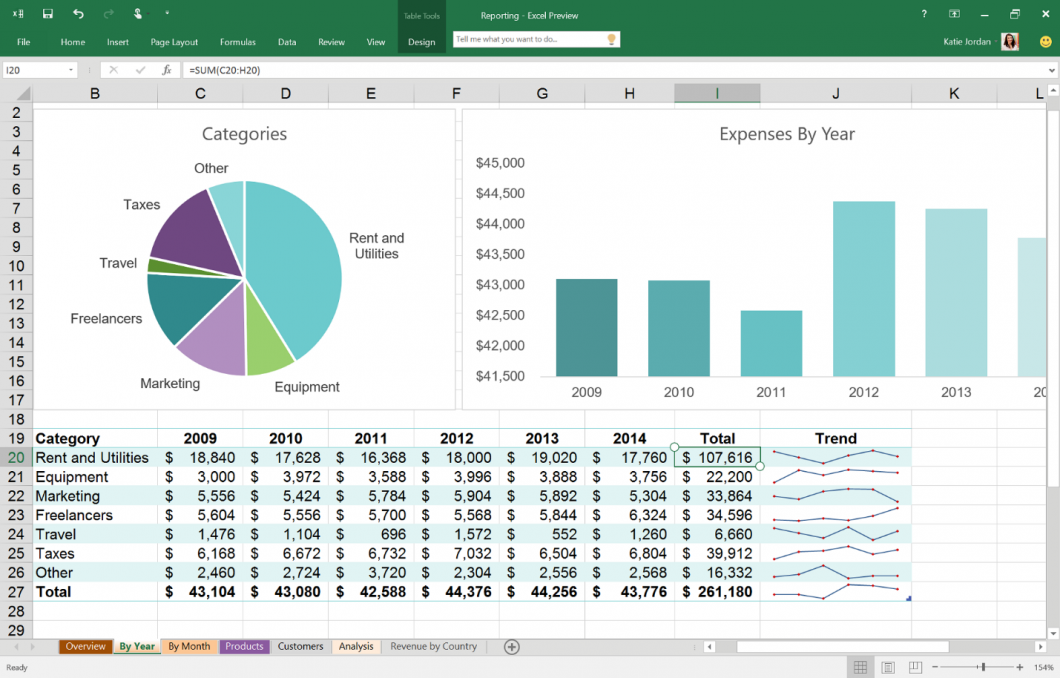
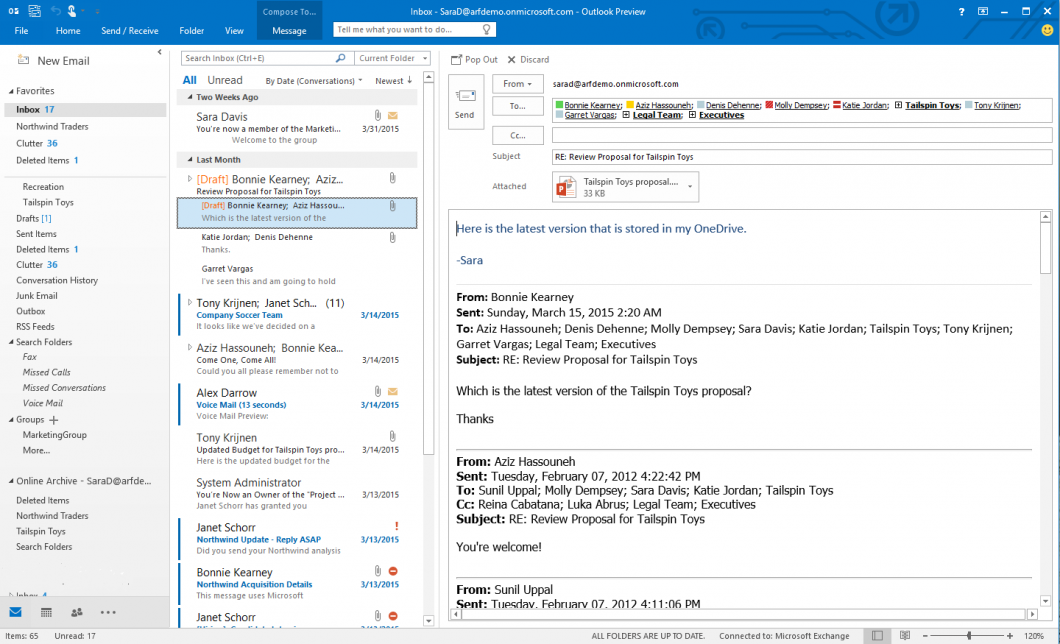
Prepare o download: a Microsoft liberou nesta segunda-feira (4) a primeira versão pública de testes do Office 2016, que será lançado até o final do ano. O novo pacote de produtividade traz novidades importantes, como os aplicativos inteligentes, a colaboração em tempo real e até uma mudança na forma como você salva os arquivos: por padrão, seus documentos passarão a ser armazenados no OneDrive.

Além de colocar o OneDrive como local de salvamento padrão no Word, Excel e PowerPoint, a Microsoft está matando os anexos de email como conhecemos hoje. No Outlook, os documentos serão enviados para o OneDrive por padrão, em vez de serem incluídos como anexos. A vantagem é que você poderá mandar arquivos bem maiores (até 10 GB) de maneira bastante prática.


Os softwares do Office suportarão o que a Microsoft chama de Smart Applications. Três deles já foram revelados: o Tell Me, uma espécie de assistente que executa os comandos que você digitar; o Clutter, que desafoga seu email colocando mensagens de baixa prioridade em uma pasta separada; e o Insights, que exibe informações contextuais do que você está lendo com a ajuda do Bing.

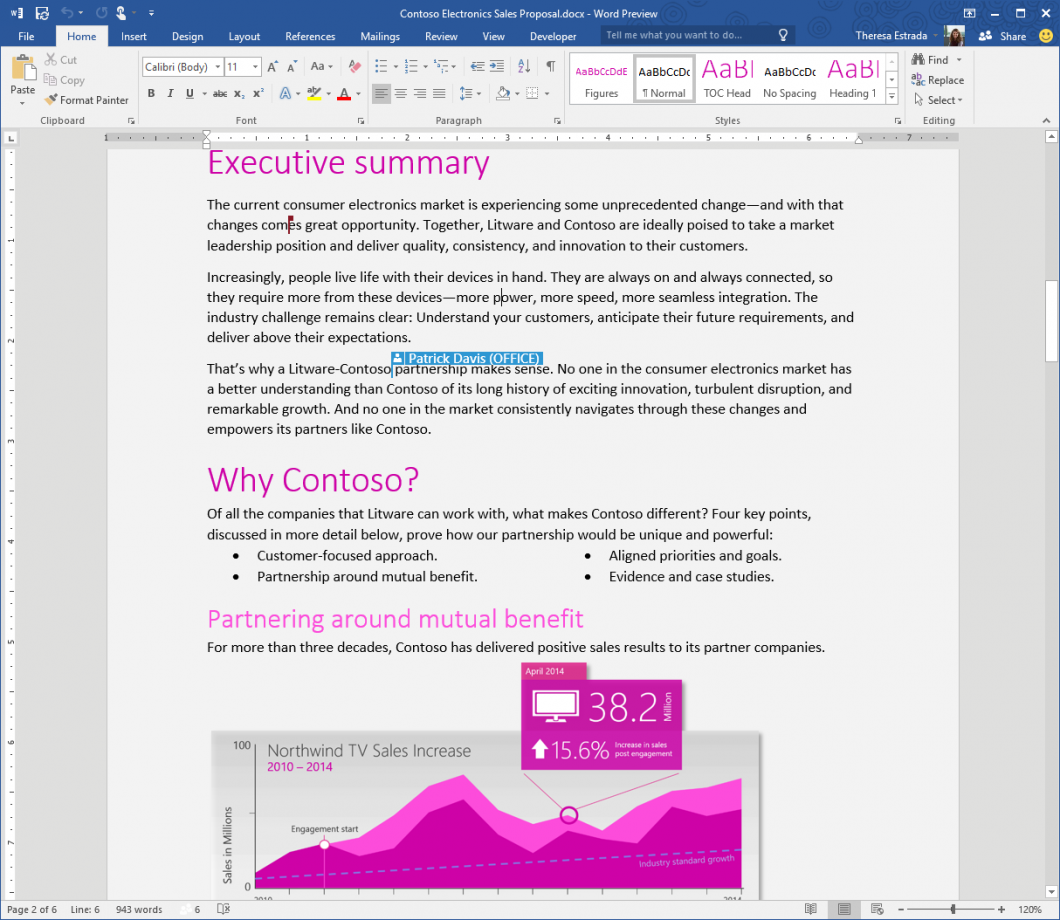
Também será possível editar arquivos em tempo real nativamente nos aplicativos desktop do Office, assim como você faz hoje no Google Drive ou Office Online. Por enquanto, a novidade estará restrita ao Word 2016, mas não deverá demorar para chegar aos outros softwares.


Para testar o Office 2016 Preview, faça o download no site da Microsoft (não é possível usá-lo junto com o Office 2013, você precisará desinstalar as versões anteriores). A suíte de escritório está disponível em múltiplos idiomas, incluindo português do Brasil, e funcionará até que a versão final seja lançada, o que deve acontecer até o final deste ano.