Pesquisar este blog

quarta-feira, 18 de maio de 2011

Mistérios do PC: de onde vieram tantas barras de ferramentas do navegador?

Elas são “brindes” indesejados em programas gratuitos ou fruto de infecção por malware, e podem deixar seu PC mais lento.

Acontece com frequência: um dia você está navegando pela internet sem problema algum, e no dia seguinte seu navegador aparece com uma barra de ferramentas nova, que você não baixou nem instalou, e começa a se arrastar a passos de tartaruga.


Spyware é o possível culpado. Se você encontrar uma barra de ferramentas chamada Super Internet Search, ou algo igualmente suspeito, ela provavelmente veio através de um “drive by download” (download automático que acontece quando você simplesmente visita um site) ou alguma outra forma de infecção. Faça uma varredura em seu PC com uma boa ferramenta anti-vírus ou anti-malware, e não clique em nenhum botão nem use a caixa de buscas da barra suspeita.


Outro possível culpado: muitos aplicativos gratuitos, shareware e até mesmo alguns títulos comerciais tentam colocar uma barra de ferramentas no navegador durante a instalação, e fazem de tudo para que você não veja a tela que desabilita este recurso.


Por exemplo, quando você instala uma atualização do Java pode acabar “ganhando” uma barra de ferramentas do Yahoo! a não ser que preste atenção e desmarque uma opção. Esta barra não é spyware e pode ser desinstalada facilmente, mas ainda assim é indesejada.

Fonte: http://pcworld.uol.com.br/dicas/2011/05/17/misterios-do-pc-de-onde-vieram-tantas-barras-de-ferramentas-do-navegador/

terça-feira, 17 de maio de 2011

Preço dos HDs SSD em queda

Atualmente, o principal motivo para não aderir aos HDs SSD é o preço elevado. Isso porque o preço por gigabyte dos HDs convecionais é muito menor. Porém isso pode estar mudando. O instituto de pesquisas Gartner prevê que em 2012 o preço por gigabyte dos HDs SSD baixe para a faixa de 1 dólar por gigabyte.


Isso provocaria um efeito “cascata”. Isto é, a venda de HDs SSD aumentaria e, consequentemente, a produção também. Finalmente, o preço tenderia a baixar mais ainda, fazendo com que este tipo de HD pudesse se tornar comum em todas as máquinas.

HD SSD


Outro fator que deve contribuir para um aumento na demanda e na produção de HDs SSD é o sucesso dos tablets. Isto porque os principais modelos trabalham com armazenamento em memórias Flash do tipo NAND que são as mesmas usadas nos drives SSD. Na prática, essas memórias Flash NAND dos tablets funcionam como HDs SSD simplificados e mais compactos ainda.


Atualmente, nos EUA, o preço dos HDs SSD está na faixa de U$ 1,5 por gigabyte. Se a previsão do Gartner se confirmar, o preço deve cair 30% até 2012, o que é uma ótima notícia para todos os usuários de PC.

Fonte: http://www.guiadopc.com.br/noticias/18618/18618.html

Microsoft anuncia fim do suporte para o Windows Vista Service Pack 1

A partir de 12/7, usuários do pacote de serviços não terão mais direito a suporte e atualizações de segurança; empresa recomenda download do SP2.


A Microsoft lembrou seus usuários que a partir de 12/7 encerrará o suporte para o pacote de atualizações Windows Vista Service Pack 1 (SP1).

“A partir dessa data, a Microsoft não fornecerá mais suporte ou atualizações gratuitas de segurança para o Vista SP1”, escreveu a companhia em seu blog.

A fabricante também aproveitou para recomendar que os usuários façam o upgrade para o Vista Service Pack 2 ou Windows 7 para continuarem a receber suporte e patches. O Vista SP2 também inclui atualizações do sistema como uma nova versão do Windows Search e drivers com suporte para novos hardwares.

Os usuários podem instalar o Vista SP2 com o Windows Update ou baixando manualmente a versão de 32-bit ou 64-bit do pacote de serviços. Para isso, é preciso possuir o SP2 antes de baixar o SP2.

Vale lembrar que, segundo o site do Windows, o final do suporte para o Vista SP2 está marcado para 10 de abril de 2012 – o suporte do SP3 termina apenas em abril de 2014.

A empresa inicialmente acabou com o suporte para o sistema Windows Vista (sem os service packs) em abril do ano passado.

Fonte: http://idgnow.uol.com.br/computacao_pessoal/2011/05/16/microsoft-anuncia-fim-do-suporte-para-o-windows-vista-service-pack-1/

Mistérios do PC: por que o Flash e o Java se atualizam tanto?

Tantos pedidos de atualização podem incomodar, mas para sua própria segurança eles não devem ser ignorados.

Hackers podem explorar falhas no Adobe Reader (usado para abrir arquivos PDF) e Java (uma plataforma usada por vários programas e aplicativos web) para causar danos. Algumas  atualizações do Reader e do Java melhoram o desempenho e a estabilidade, mas a maioria delas é criada para corrigir falhas de segurança, portanto você deve instalá-las assim que possível.


Para reduzir o risco, considere uma alternativa ao Adobe Reader, como o Foxit Reader, Nitro PDF ou o Nuance PDF Reader. Quanto ao Java, infelizmente não há uma alternativa viável. Só fique atento: sua ferramenta de atualização pode tentar instalar a Yahoo! Toolbar em seu PC sem seu consentimento.

Fonte: http://pcworld.uol.com.br/dicas/2011/05/16/misterios-do-pc-por-que-o-flash-e-o-java-se-atualizam-tanto/

domingo, 15 de maio de 2011

Por que Calibrar a bateria do meu notebook?

Bateria de íons de lítio (lithium-ion) é um tipo de bateria recarregável muito utilizada em equipamentos eletrônicos portáteis. A bateria é composta por células interligadas, estas células por sua vez executam reações químicas que provêem energia ao equipamento. A bateria para notebook pode conter variações na quantidade de células internas, normalmente possuem entre 3 e 12 células, quanto mais células internas maior a capacidade de armazenamento de energia a bateria possui.


As células da bateria são muito semelhantes as Pilhas AAA (pilha de controle remoto) em seu formato, possuem forma cilíndrica e são posicionadas de forma que fiquem condicionadas perfeitamente dentro da parte plástica da bateria.


O controle destas células é feito a partir de uma Placa Controladora, esta placa é responsável por informar o sistema operacional (Windows, Linux, MAC OS X, etc.) o quanto ainda resta de carga nas células da bateria. Para calcular a quantidade de energia a placa controladora faz uma média a partir da carga existente em cada célula, o problema deste cálculo é que ele não é exato, em geral a tecnologia aplicada nestas placas atualmente não permite medir a quantidade de energia exata em cada célula individualmente, isto impossibilita passar de forma exata a quantidade de carga existente na bateria.


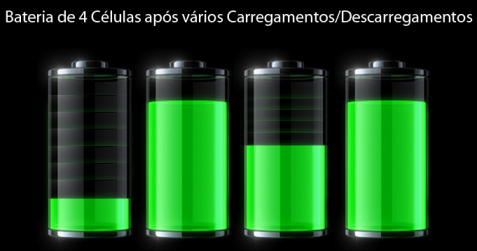
A partir da média da quantidade de energia presente na bateria a placa controla transmite as informações para o sistema operacional que será responsável por informar aos usuários o quanto tempo ainda resta de bateria em Horas e também em Porcentagem. A Figura 1 ilustra como isto ocorre na bateria.


bateria descalibrada

Figura 1


A calibragem da bateria tem como principal objetivo nivelar a carga de cada célula, para que isto aconteça se faz necessário descarregar todas as células totalmente para que todas fiquem com o mesmo nível de energia, desta forma a placa controladora consegue calcular a média de carregamento a partir de 0%, momento em que a bateria não contém energia armazenada.

  • Obs: Antes de efetuar este procedimento o usuário deverá carregar a bateria até 100%. Baterias de íons de lítio não suportam ficar sem energia por muito tempo, este procedimento deverá ser feito apenas na primeira utilização da bateria ou quando a bateria está apresentando falhas em seu funcionamento. Caso a bateria já esteja com mais de 1 ano de via útil este procedimento se torna mais arriscado para ela.

Após efetivar o processo de calibragem a bateria deverá possuir o mesmo nível de energia em todas as células, com as células niveladas em energia a placa controladora poderá fornecer informações exatas sobre a quantidade de energia disposta nas células e então o sistema operacional poderá fazer cálculos para informar ao usuário quanto tempo ainda resta de energia na bateria, este cálculo por sua vez também terá um maior nível de exatidão, evitando que o seu notebook seja desligado mesmo com o sistema operacional exibindo uma quantidade de energia suficiente para manter ligado por mais um determinado tempo.


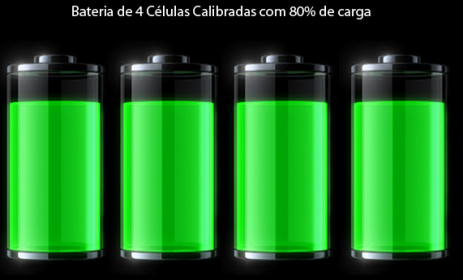
bateria calibrada

Figura 2


A Figura 2 ilustra como uma bateria ficará após o processo de calibragem, com o nível de energia igual em suas células a placa controladora da bateria transmitirá informações com mais exatidão evitando os diversos problemas decorridos por possuir uma bateria com nível de energia desigual. Para mais detalhes de Como efetuar a caligragem da bateria você poderá consultar o nosso tutorial clicando no link abaixo:

Fonte: http://bbaterias.com.br/artigos/porque-calibrar-a-bateria-do-meu-notebook

Como calibrar a bateria para notebook

Introdução

Após postarmos os objetivos de calibrarmos a bateria de notebook, disponível em “Por que calibrar uma bateria para notebook?” Iremos postar o passo a passo de como executar o procedimento correto para esta ação.


Objetivos

  • Calibrar a bateria de forma que a mesma possua níveis iguais de energia em suas células.
  • Consertar problemas decorridos de desnivelamento de energia nas células da bateria.
  • Eliminar problemas de desligamento precoce do notebook.
    • Notebook desliga sozinho mesmo com o sistema operacional informando que ainda resta uma carga superior a 10% na bateria.
  • Bateria com autonomia inferior ao de sua capacidade normal.
  • Diminuir o tempo para carregamento da bateria.


Atenção!

Este procedimento não deve ser executado de forma rotineira, é recomendado efetuar a calibragem da bateria somente quando a bateria estiver apresentando falhas de funcionamento ou na primeira utilização da mesma, caso contrário, descarregar as baterias de lítio por completo muitas vezes pode danificar a bateria e em alguns casos pode afetar por completo o funcionamento da bateria podendo até inutilizá-la.


Estes procedimentos são válidos para todos os aparelhos que utilizam baterias de íons de lítio (Lithium-ion).


Calibrando a Bateria

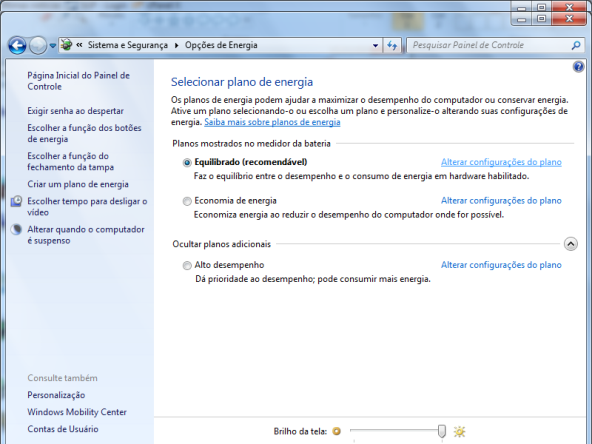
Seguem os passos para calibrar a bateria do seu notebook. O sistema operacional que iremos utilizar em nosso tutorial é o Windows 7, o processo em outras versões do Windows é muito semelhante a este.

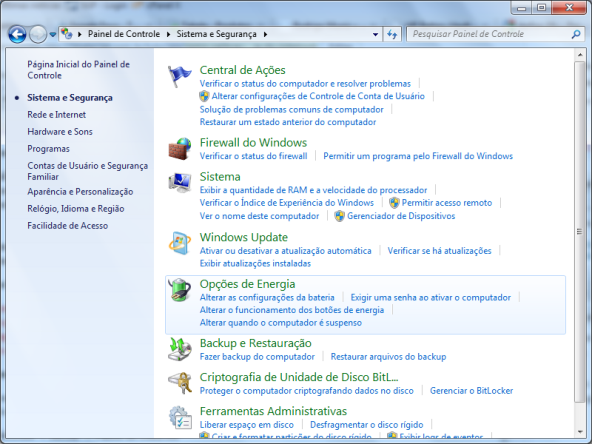
  • Selecione -> Iniciar -> Painel de Controle ->Sistema e Segurança

alterar plano

  • Após entrar em Sistema e Segurança entre em Opções de Energia

opções de energia

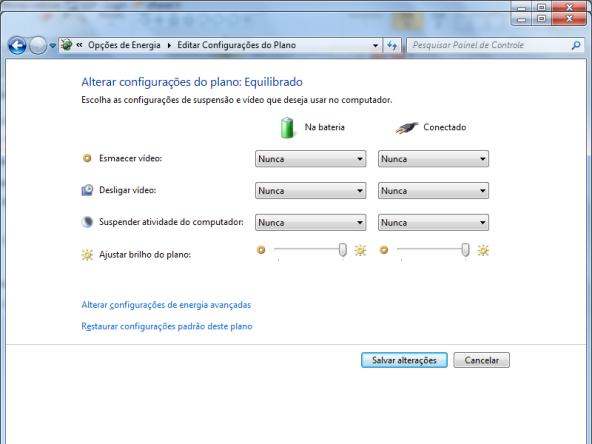
  • Clique em “Alterar configurações do plano”

plano alterado

  • Selecione a Opções “Nunca” para todas as opções

Após alterar o plano de energia, carregue sua bateria até o sistema operacional exibir carga completa para a bateria (100%).


Com o carregamento completo desconecte o carregador do notebook e deixe o mesmo ligado até que ele se desligue sozinho.


Para as baterias que terão a sua primeira utilização o recomendado é executar estes passos 3 vezes. Baterias que mesmo após a calibragem, continuarem apresentando problemas, terão somente como alternativa a substituição por uma nova bateria.


Após a execução destes passos não esqueça de voltar ao Painel de Controle -> Sistema e Segurança -> Opções de Energia e configurar o tempo de cada ação conforme sua necessidade.  Como padrão você poderá deixar configurado da seguinte maneira:

  • Esmaecer Vídeo: 5 Minutos
  • Desligar Vídeo: 10 minutos
  • Suspender Atividade do Computador: 15 minutos

Se você preferir uma maior economia de energia você poderá diminuir o tempo de cada ação acima.

Fonte: http://bbaterias.com.br/tutoriais/como-calibrar-a-bateria-para-notebook

sábado, 14 de maio de 2011

Dobrável e com design elegante, mouse Arc Touch é fácil de transportar

Segunda geração do mouse sem fio da Microsoft foi totalmente redesenhada e conta com rolamento sensível ao toque.

Há algum tempo publicamos aqui um review do Arc Mouse, da Microsoft, um mouse bastante preciso e com um design dobrável que facilita o transporte. Agora, é a vez da segunda geração deste produto, conhecido como Arc Touch.


Primeiro vamos às questões técnicas: ele é um mouse sem fio com receptor USB e tecnologia laser BlueTrack (com resolução de 1.000 DPI), que oferece alta precisão em quase qualquer superfície. Ele é alimentado por duas pilhas palito (AAA), que acompanham o produto.

arc1-copy.jpg
Arc Touch dobrado para uso (acima) e desdobrado para transporte
Design
O novo Arc Mouse foi totalmente redesenhado: agora, quando fora de uso ele dobra "para fora", assumindo um formato plano e mais fino do que um celular, facilitando o transporte. Quando na posição de uso ele é bem confortável, mas a curvatura é um pouco mais alta que a da maioria dos mouses do mercado, ou seja, pode levar um tempo para se acostumar.


O mecanismo é baseado em uma estrutura de poliacetato e aço. Segundo a Microsoft, esses materiais garantem 40 mil "flexões" até que ele comece a desgastar. Isso também funciona como botão de força: ao dobrá-lo na posição de uso, ele liga. Ao desdobrar, ele desliga.

arc4.jpg
Primeira versão do Arc (atrás) mostra a diferença na curvatura


O receptor USB também evoluiu e agora está menor em relação à primeira geração. Ele continua magnetizado: para não perdê-lo, você simplesmente o "gruda" na parte de baixo do mouse.

arc3.jpg
Receptor USB também evoluiu
 
Touch
Apesar do nome Arc Touch, apenas o rolamento é sensível ao toque; os dois botões continuam funcionando como os de um mouse tradicional. O mais interessante é que o rolamento emite um retorno na forma de vibração, simulando um rolamento físico. A cada movimento com o dedo, ele emite uma pequena vibração, cuja intensidade pode ser ajustada com o software Microsoft Intellipoint.


Para pressionar o "botão do meio", basta dar dois toques rápidos no rolamento. Esse conceito de controle sensível ao toque é interessante e certamente ajuda no design, mas é bem diferente da tradicional "rodinha" física.

Conclusão
Além da qualidade este modelo tem portabilidade incrível, e é excelente para você que vive viajando com o seu notebook. Mas, por ter uma curvatura diferente e um rolamento sensível ao toque, pode levar um tempo para se acostumar com ele. Fora isso, o único contra é o preço, que é um pouco elevado: aproximadamente 200 reais.

Arc Touch

Fabricante: Microsoft
Pontos fortes: Design elegante e dobrável para facilitar no transporte
Alta precisão
Material confortável
Pontos fracos: Pode levar algum tempo para se acostumar com a curvatura diferente e com o rolamento sensível ao toque
Preço um pouco elevado
Preço: Cerca de R$200,00

Fonte: http://pcworld.uol.com.br/reviews/2011/05/11/dobravel-e-com-design-elegante-mouse-arc-touch-e-facil-de-transportar/

Laptop dá Boot em menos de 10 segundos

A fabricante chinesa de computadores Lenovo configurou um laptop da série Thinkpad T420 de forma a conseguir executar o Boot completo usando Windows 7 em menos de 10 segundos. Para isto, a Lenovo usou a sua tecnologia Enhanced Experience 2.0 (EE2), que é muito mais eficiente que o tradicional BIOS, algumas otimizações de software, drivers e, finalmente, um rapidíssimo HD SSD Intel X-25.


A Lenovo afirma que todos os seus micros que usam a tecnologia EE2 conseguem tempos de boot em torno de 20 segundos e são 28% mais rápidas na hora de desligar do que as máquinas típicas. Ainda, segundo a Lenovo, com o EE2 o Windows volta da hibernação em apenas 1 segundo.


O Thinkpad T420 modelo Rapidboot Extreme estará disponível nos EUA ainda este mês. Em junho a companhia lançará o Lenovo Ideapad Y570 que também será capaz de executar o boot em menos de 10 segundos.

Fonte: http://www.guiadopc.com.br/noticias/18505/laptop-boot-menos-10-segundos.html?sms_ss=orkut&at_xt=4dcd3b94cb194ea6%2C0

Mistérios do PC: preciso mesmo “remover o dispositivo com segurança”?

O gesto é quase automático: simplesmente puxar um pendrive depois que o Windows terminou de copiar aqueles arquivos dos quais você precisava. Mas se você fizer isso quando o sistema estiver lendo ou gravando dados no pendrive, pode acabar com arquivos corrompidos, um pendrive ilegível ou ambos.


O problema é que nem sempre é fácil saber quando o Windows ou um aplicativo estão acessando um pendrive: muitas vezes não há uma janelinha de cópia de arquivos ou barra de progresso na tela. É por isso que é necessário “remover o dispositivo com segurança”. É uma forma de dizer ao Windows: “terminei de usar o pendrive e quero removê-lo, por favor pare de acessá-lo”.


Para fazer isso, clique no ícone do cabo USB com um círculo verde na bandeja do sistema (perto do relógio na barra de tarefas) e selecione a opção correspondente. Por exemplo “Ejetar Kingston Datatraveler USB 2.0”. Se você tem múltiplos HDs e pendrives plugados ao micro e não sabe qual item da lista corresponde ao que quer ejetar, você pode clicar em Iniciar, Computador, clicar com o botão direito no ícone correspondente e selecionar a opção Ejetar no menu.

Fonte: http://pcworld.uol.com.br/dicas/2011/05/11/misterios-do-pc-preciso-mesmo-201cremover-o-dispositivo-com-seguranca201d/

4 maneiras de testar o Linux em seu micro com Windows sem causar estrago

Quer experimentar o Linux mas tem medo de estragar seu PC com Windows? Tecnologias como LiveCD e virtualização podem ajudá-lo na tarefa.


Que o Linux para desktops oferece um sedutor leque de vantagens para os usuários corporativos já não é novidade para ninguém. Tudo que resta à maioria dos usuários do Windows é dar uma chance a esta alternativa.

Tal passo, contudo, pode causar alguma ansiedade. Embora não seja um bicho de sete cabeças, a instalação do Linux pode significar uma tarefa muito grande para algumas pessoas; outros podem se aborrecer com o efeito que isso teria sobre seus arquivos e programas atualmente em uso.

A boa notícia é que existem várias formas para realizar um test-drive no Linux sem instalá-lo de verdade. Tudo que estiver gravado no seu computador permanecerá inalterado, e se você decidir que o Linux não serve para você, nenhum estrago terá sido feito.
Pronto para conhecer o Linux em seu desktop? Então escolha a abordagem que mais lhe agradar e vá em frente.

1 - LiveCD
Provavelmente o modo mais comum de experimentar o Linux seja o LiveCD. Esses CDs permitem que você rode o Linux diretamente a partir do CD – assim, nada será alterado em seu computador. A maioria das grandes distribuições do Linux tem agora LiveCDs disponíveis – às vezes pelo correio, caso não se importe com a espera, e via download, em todos os casos.

Se você tem uma conexão lenta à Internet, poderá encomendar um LiveCD via correio normal. Um lugar onde se pode encontrar muitos LiveCDs de Linux para venda é o OSDisc.com, que atualmente oferece discos para Ubuntu 10.04.1, Fedora 13, OpenSUSE 11.3, Knoppix 6.2.1 e Linux Mint 9. O preço fica em cerca de 2 dólares (nos EUA).

Uma rota mais fácil, contudo, é baixar a imagem do CD, ou arquivo .iso, do site do projeto; queimá-lo em um CD você mesmo; e então usar este disco para carregar o sistema. Há uma lista de diversos locais na web para baixar o LiveCD disponível no FrozenTech; lá você também vai encontrar avaliações, requisitos técnicos e links para o download.

Uma vez que você obtenha o arquivo .iso, simplesmente queime o CD usando um programa de gravação de CDs. Se não tiver um, o Active ISO 2.0 é uma boa opção gratuita, e também há o PowerISO 4.5, que custa 29,95 dólares. Finalmente, insira o LiveCD resultante em seu computador e dê Restart. Quando o micro voltar a ligar, ele deverá carregar o Linux.

Tenha em mente que a maioria dos LiveCDs do Linux faz o sistema ser mais lento do que ele realmente é, já que o CD deverá ser acessado para ele funcionar. As versões de Linux instaladas no disco rígido são muito mais rápidas. Em qualquer caso, depois que tiver explorado suficientemente o Linux, basta que você o retire do CD e dê Restart no micro. Seu Windows voltará a funcionar como de costume.

2 - Live USB
Muito parecido com o LiveCD, um Live USB é uma memória flash USB (ou pen drive, como é mais conhecida) que contém uma cópia completa e usável do Linux.

O LinuxCD.org oferece algumas distribuições para venda em USB, bem como em CD. Como alternativa, com o LiveCD você pode baixar o arquivo .iso e colocá-lo em um drive USB você mesmo, carregando o sistema tal como descrito na opção anterior.

A grande vantagem de carregar o sistema a partir de um Live USB é que o Linux pode funcionar quase tão rapidamente como se estivesse totalmente instalado no PC.

3 - Wubi
Outro modo de testar o Linux é rodá-lo como se fosse outra aplicação Windows qualquer. Um jeito de fazer isso é com o Wubi, que é basicamente uma versão especial do Ubuntu que deixa o Windows inteiramente intacto.

Para usar o Wubi, você precisa de cerca de 5 gigabytes em seu disco rígido. Simplesmente clique no link de download no site do projeto para obter o instalador. Com dois cliques no arquivo baixado, o software irá baixar e instalar o resto do Ubuntu sem tocar no Windows.

O Wubi não exige qualquer modificação nas partições do PC, nem usa um diferente bootloader; ele também não instala qualquer drive especial. Em vez disso, ele funciona como qualquer outra aplicação e mantém a maioria dos arquivos do Linux em uma única pasta. Se decidir que não o quer mais, poderá simplesmente desinstalá-lo, com qualquer outra aplicação.

Vale lembrar que, se você já tiver um Ubuntu LiveCD, o Wubi já deverá estar incluído neste CD se for uma versão relativamente recente.

4 - Virtualização
Embora mais pesada do que quaisquer das opções acima, a virtualização pode ser outro belo modo de testar o Linux – de novo, executando-o como se fosse uma aplicação Windows.

Para explorar esta opção, você vai precisar de um software de virtualização de desktop; o VMware é provavelmente a versão comercial mais utilizada, ao passo que um bom pacote freeware é o VirtualBox.

Para começar, você primeiro baixa o software de virtualização – o VirtualBox, por exemplo, vem em versões para múltiplas plataformas – e então a instala como qualquer outra aplicação Windows. De lá, você poderá usar o software para instalar o Linux como um sistema operacional “convidado” usando o assistente do VirtualBox com um arquivo de imagem .iso.

O resultado, mais uma vez, é que você poderá rodar o Linux sobre o Windows sem afetar sua instalação Windows atual.

Claro que outra opção relativamente onerosa é instalar o Linux em um velho computador que você possa ter sobrando em casa. Uma das maiores virtudes deste sistema operacional é que – ao contrário do Windows - ele não precisa de hardware grandioso nem de última geração. Assim, você poderá mexer à vontade com máquinas velhas, para sua completa diversão.

Seja qual for sua escolha, meu palpite é que você ficará tão impressionado com o Linux que irá querer instalá-lo de fato. Agora, mais do que nunca, o Linux é uma boa escolha para uso empresarial.

Fonte: http://idgnow.uol.com.br/computacao_pessoal/2010/09/20/4-maneiras-de-testar-o-linux-em-seu-micro-com-windows-sem-causar-estrago/