Pesquisar este blog

segunda-feira, 16 de setembro de 2013

Como resolver problema da porta USB do PC que não funciona

É comum a porta USB do computador não reconhecer uma câmera, celular ou pen drive. A culpa, porém, nem sempre é do dispositivo externo. As entradas são suscetíveis a falhas e oTechTudo traz quatro maneiras simples de resolver os problemas mais usuais. Todas as soluções são rápidas de realizar e qualquer pessoa pode tentar antes de procurar a assistência técnica.
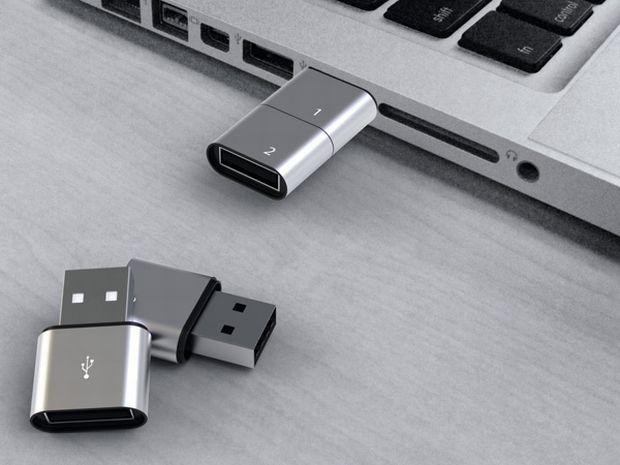
Amoeba Modular USB Flash  (Foto: Divulgação)Problemas de conexão com a porta USB podem ser resolvidos facilmente (Foto: Divulgação)
Verificando o gerenciador de dispositivos
Passo 1. Teste seu dispositivo em todas as portas USB do computador e se certifique de não funciona em nenhuma delas antes de prosseguir;
Passo 2. Prove outros equipamentos na porta USB com defeito e verifique se ela não os reconhece. Se o problema for o dispositivo externo, é capaz que o computador identifique normalmente outros gadgets;
Passo 3. Caso nada funcione, abra a opção "Painel de Controle" no menu Iniciar do Windows. Em seguida, digite "Gerenciador de Dispositivos" na barra de pesquisas, ou clique direto nesta opção, caso esteja usando o Windows 8;
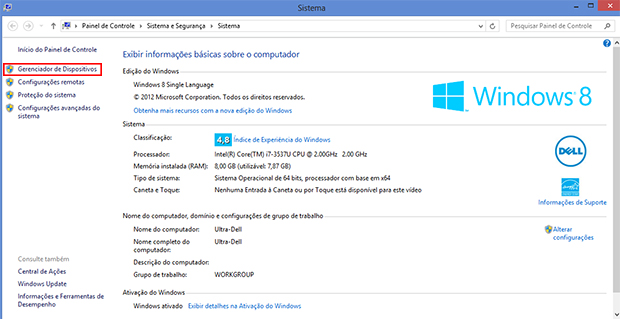
Acesse o menu Iniciar e digite 'computador'. Clique em Gerenciador de Dispositivos (Foto: Reprodução/Paulo Alves)Acesse o menu Iniciar e digite 'computador'. Clique em Gerenciador de Dispositivos (Foto: Reprodução/Paulo Alves)
Passo 4. Em seguida, vá até à opção "Controladores USB";
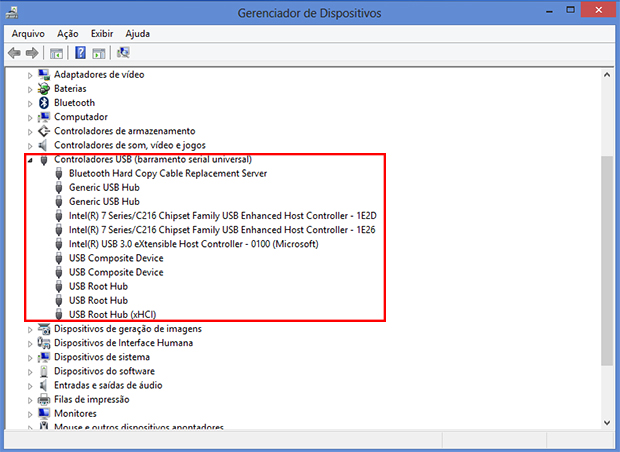
Clique para expandir a lista com os deus controladores USB (Foto: Reprodução/Paulo Alves)Clique para expandir a lista com os deus controladores USB (Foto: Reprodução/Paulo Alves)
Passo 5. Verifique se há alguma opção marcada com pontos de exclamação. Caso haja, clique com o botão direito e escolha "Desativar";
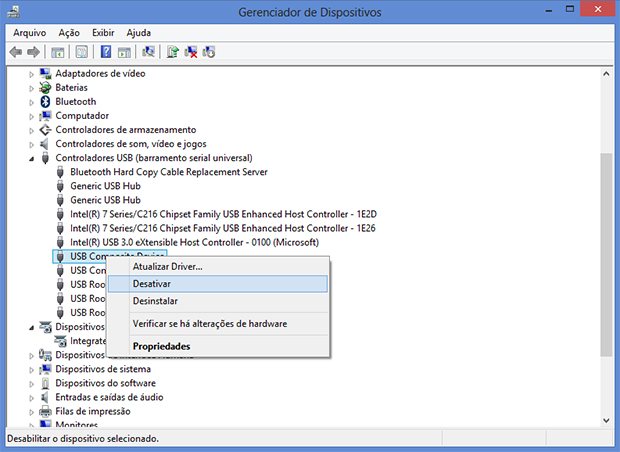
Primeira opção é desativar o controlador USB (Foto: Reprodução/Paulo Alves)Primeira opção é desativar o controlador USB (Foto: Reprodução/Paulo Alves)
Passo 6. Aguarde alguns segundos e ative novamente o dispositivo USB clicando com o botão direito e escolhendo a opção ‘Ativar’;
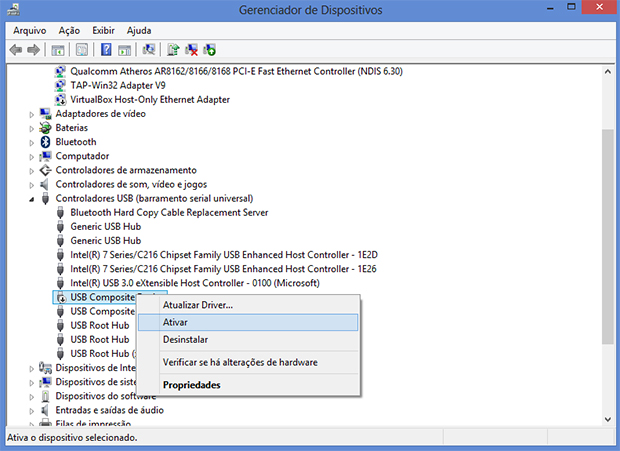
Ative novamente e teste a porta USB (Foto: Reprodução/Paulo Alves)Ative novamente e teste a porta USB (Foto: Reprodução/Paulo Alves)
Passo 7. Em seguida, tente conectar seu dispositivo na porta USB. Caso o passo a passo acima não resolva, tente atualizar o driver do dispositivo.
Atualizando driver
Passo 1. Siga o processo anterior até o passo 4. Então, clique com o botão direito do mouse sobre o USB defeituoso e escolha a opção "Atualizar driver". Caso use uma versão do Windows que não seja a 8, vá em "Propriedades", depois escolha a aba "Driver" e clique no botão "Atualizar driver";
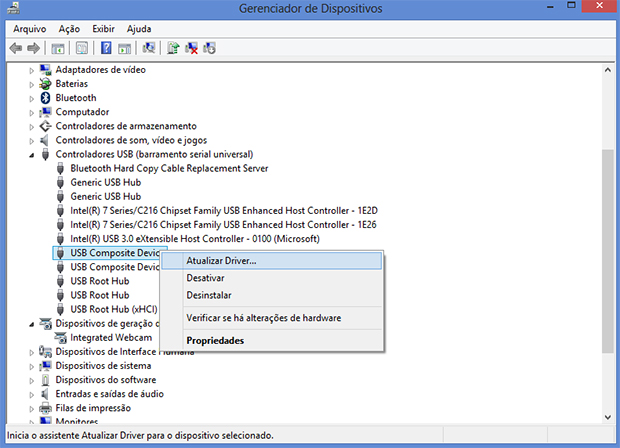
Segunda opção é atualizar os drivers (Foto: Reprodução/Paulo Alves)Segunda opção é atualizar os drivers (Foto: Reprodução/Paulo Alves)
Passo 2. Clique em "Pesquisar automaticamente software de driver atualizado". Após terminar o processo de instalação, veja mais uma vez se a porta está funcionando, conectando o seu aparelho na entrada USB.
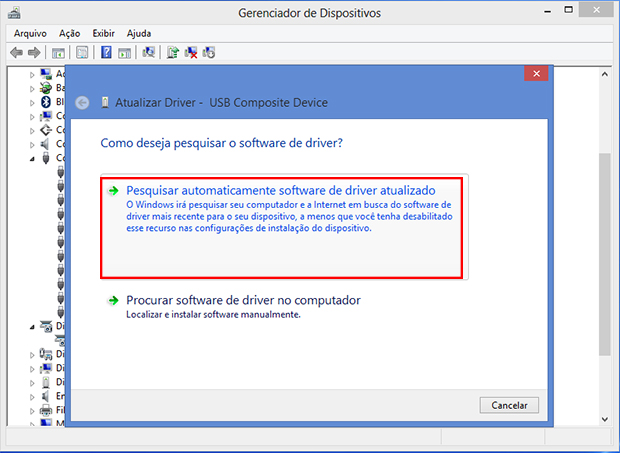
O Windows irá pesquisar automaticamente novos drivers para seu controlador USB (Foto: Reprodução/Paulo Alves)O Windows irá pesquisar automaticamente novos drivers para seu controlador USB (Foto: Reprodução/Paulo Alves)
Se ainda assim, o problema persistir após a atualização de driver, ou se o driver instalado já era o mais atual, tente desinstalar o dispositivo USB.
Desinstalando o dispositivo USB
Passo 1. Clique com o botão direito no item correspondente à entrada com problema e escolha ‘Desinstalar’. Caso use o Windows 7 ou uma versão mais antiga do sistema operacional, clique com o botão direito sobre a opção desejada e,. em seguida, em "Propriedades", Na nova janela, escolha a aba "Drivers" e, depois, "Desinstalar";
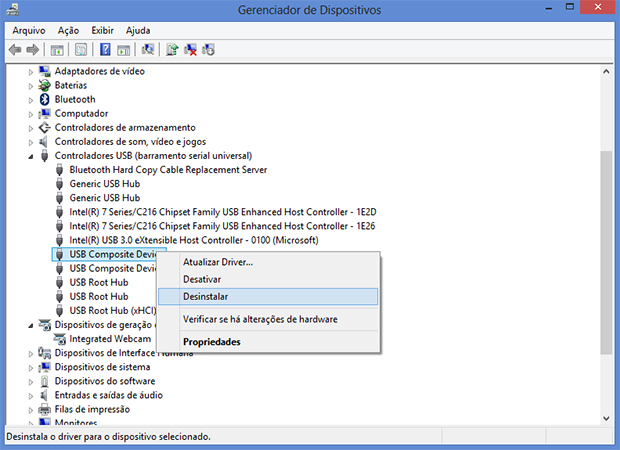
Você também pode tentar desinstalar o dispositivo USB (Foto: Reprodução/Paulo Alves)Você também pode tentar desinstalar o dispositivo USB (Foto: Reprodução/Paulo Alves)
Passo 2. Se seu celular ou pendrive ainda estiver conectado, retire-o da porta USB e conecte novamente. Se o procedimento funcionou, o computador irá reconhecer o aparelho normalmente.
Há ainda como fazer o próprio sistema operacional verificar para você se há algum problema na porta USB e tentar consertar automaticamente.
Verificando automaticamente
Passo 1. Para realizar esta alternativa, abra o menu Iniciar e digite "msconfig" sem as aspas;
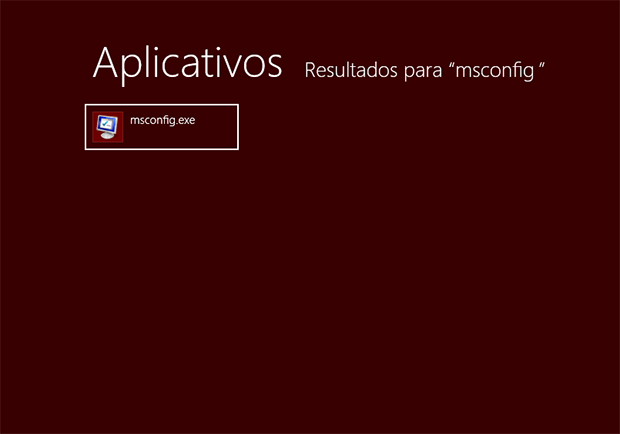
Digite msconfig no menu Iniciar (Foto: Reprodução/Paulo Alves)Digite msconfig no menu Iniciar (Foto: Reprodução/Paulo Alves)
Passo 2. Em seguida, marque a caixa "Inicialização de diagnóstico" e clique em "OK";
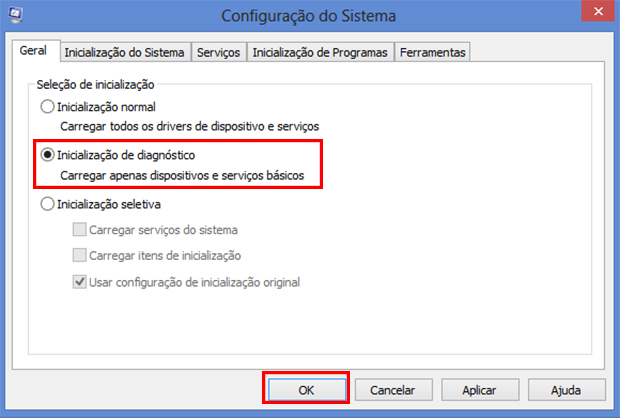
A inicialização de diagnóstico pode consertar sua porta USB também (Foto: Reprodução/Paulo Alves)A inicialização de diagnóstico pode consertar sua porta USB também (Foto: Reprodução/Paulo Alves)
Passo 3. Na tela seguinte, clique em "Reiniciar". Aguarde o processo de reset com diagnóstico terminar e tente mais uma vez conectar seu aparelho à porta USB do computador.
Na maioria dos casos, uma destas soluções deve resolver seus problemas com as conexões USB de seu computador. Mas, antes de começar a fazer algos dos procedimentos, lembre-se de testar seu aparelho em outras portas - e até em outros computadores, se for possível. Tente também ligar outro equipamento à saída que pode estar com defeito.

segunda-feira, 9 de setembro de 2013

Os 10 sintomas mais comuns de um computador infectado

Mesmo que as regras mais básicas para garantir a segurança do PC sejam cumpridas com rigor, como atualizar com regularidade o sistema operacional, evitar clicar em links suspeitos e ter uma solução antivírus instalada e atualizada, existe o risco de o sistema ser infectado por malware. Porém, nem sempre é fácil saber se o computador está infectado ou não.
A empresa de segurança digital Kaspersky Lab elaborou uma lista com os dez sintomas mais comuns que indicam que algo malicioso está ocorrendo no computador:
  • Bloqueios inesperados: se alguma vez isto lhe aconteceu, provavelmente já sabe que a tão temida tela azul é sinônimo de que algo vai mal no sistema. Por esse motivo, não perca tempo e analise a plataforma em busca de possíveis infecções.
  • Sistema lento: se o sistema não está executando aplicações que consomem recursos, mas mesmo assim está muito lento, então é possível que esteja infectado com um vírus.
  • Atividade elevada do disco rígido: se a atividade do seu disco é mais alta do que o normal quando o computador está em descanso, é sinal de uma possível infecção.
  • Janelas estranhas: se durante o processo de boot aparecem janelas estranhas que alertam para problemas no acesso a diferentes discos no sistema, pode ser que o computador esteja infectado por malware.
  • Mensagens estranhas: quando o sistema está em execução e aparecem janelas avisando que arquivos ou programas não podem ser abertos, fique atento, esse é outro sinal para um possível ataque de malware.
  • Atividade indevida dos programas: se os programas não respondem, abrem automaticamente ou mostram uma notificação de que uma aplicação está tentando acessar a Internet sem o seu consentimento; então, é possível que um malware esteja atacando a sua máquina.
  • Atividade aleatória de rede: se o roteador piscar constantemente, indicando uma atividade elevada da rede quando não está executando algum programa ou não está acessando altos volumes de dados na Internet, parta do princípio que existe algo errado com o equipamento.
  • Mensagens de e-mail instáveis: os seus e-mails não saem da pasta ao enviar? Os seus contatos recebem mensagens estranhas que você não se recorda de ter enviado? São sinais de que seu sistema está comprometido ou alguém roubou sua senha de acesso ao e-mail.
  • Endereço IP na lista negra: se receber uma notificação dizendo que seu endereço IP está numa lista negra, existem fortes possibilidades de que seu sistema tenha caído nas mãos de criminosos e que passou a fazer parte de uma botnet de spam.
  • Desativação inesperada do antivírus: existem muitos programas maliciosos desenhados especificamente para desativar o antivírus, se encarregue de eliminá-los. Se o seu software de segurança for desativado por auto reconstrução, pode ser um pequeno sintoma de que algo de errado está acontecendo.

terça-feira, 3 de setembro de 2013

Saiba como deixar seu navegador mais rápido

A gente sabe, todo mundo quer navegar mais rápido. Afinal, quem tem tempo pra perder na internet? Aqui no Olhar Digital a gente já falou de conexões, já explicou o consumo de banda e hoje traz dicas de como melhorar essa velocidade através de pequenas configurações no seu navegador.

No Chrome – hoje o browser mais popular da web – é possível ativar o recurso de pré-renderização; assim, o navegador prepara as prováveis páginas que você deva clicar para que elas sejam carregadas mais rapidamente. Nas configurações avançadas, basta marcar a opção “prever ações da rede para aprimorar o desempenho”. Fácil, né?

Ainda no Chrome, remover extensões e desativar plugins também pode ajudar bastante na performance do seu navegador. Atenção, antes de cancelar os plugins, tenha certeza que não vai precisar deles depois. Nas configurações, é só clicar na lata de lixo ao lado dos aplicativos que não deseja mais usar para removê-los.

No Firefox, da Mozilla, a limpeza de extensões e dados pessoais do navegador também ajuda em uma navegação mais fluida e sem travamentos. Em “complementos e extensões”, desative tudo o que for desnecessário. No Firefox ainda é possível fazer alguns ajustes finos para aumentar a performance do navegador. O recurso “pipeline” normalmente reduz o tempo de download das páginas. Para acessá-lo, basta procurar por network.http.pipelining.

A Microsoft também oferece ferramentas para melhorar o funcionamento do Internet Explorer. São parecidas com as dos outros navegadores, mas cada um com suas peculiaridades e caminhos. Vale a pena desativar extensões, limpar histórico e dados de navegação. Em todos os navegadores, uma alternativa para reduzir o consumo de memória e deixá-lo mais leve é tentar não manter tantas abas abertas ao mesmo tempo – o que, cá entre nós, é bastante difícil pra muita gente.

E aí, pronto para acelerar sua navegação? O tutorial completo e outras dicas para melhorar a performance dos navegadores mais populares da web estão aqui no Olhar Digital, logo abaixo. Confira e depois conte o que achou pra gente. Participe, deixe seus comentários e até a próxima.


Passo a passo 

Chrome
Uma dica importante que o próprio Google dá é o recurso de pré-renderização das páginas, que possibilita que as prováveis páginas seguintes que o usuário acesse sejam carregadas mais rapidamente. Para isso é necessário entrar em Configurações e Mostrar configurações avançadas. Em seguida, na parte de Privacidade, marque a opção Prever ações da rede para aprimorar o desempenho do carregamento da página.

A melhor alternativa para reduzir o consumo de memória do Chrome e deixá-lo mais leve e rápido parte do próprio usuário. Não mantenha tantas abas abertas, o que é cada vez mais difícil na web atualmente.

Além disso, remover extensões pode ajudar bastante no desempenho do navegador. Para isso, acesse chrome://extensions/ ou entre em Configurações e Extensões e clique na latinha de lixo ao lado dos aplicativos que não deseja usar para removê-las. Limpar os dados também pode dar um refresco ao browser. Nas Configurações, clique em Limpar dados de navegação e confirme.

Desativar plug-ins pode ser muito útil para um ganho de desempenho, mas o usuário precisa pesar suas necessidades. O JavaScript é um deles, mas muitos sites dependem dele para funcionar. O Flash, que normalmente causa muitos travamentos no navegador, também pode ser desativado, mas haverá muitas perdas de conteúdo por isso. Para isso, acesse chrome://plugins/ e clique em Desativar naquele item que quiser deixar de usar.

Alterações em configurações de rede podem ser decisivas também para obter uma melhoria de desempenho. Entre em Configurações e Mostrar configurações avançadas, e Alterar configurações de proxy. Clique em Configurações de LAN e marque todas as caixas de seleção. Feche o navegador e reabra para ver se houve resultado.

Firefox
Como no Chrome, a limpeza de extensões e dados pessoais do navegador colabora bastante para uma execução mais lisa do programa. Para desativar uma extensão, acesse Firefox,  Complementos e Extensões. Desative o que for desnecessário ou exclua se assim preferir. Já para apagar seus dados entre em Firefox, Histórico e Limpar dados de navegação.

Com o Firefox, no entanto, é possível fazer ajustes finos para melhorar seu desempenho, mexendo nas configurações do navegador. Digitando about:config na barra de endereços, procure por network.http.pipelining e dê um clique duplo para liberar o recurso de pipeline, que frequentemente reduz o tempo de download de páginas. Em seguida, encontre a entrada network.http.pipelining.maxrequests, dê um duplo clique e configure o valor para 40. Caso haja algum problema, basta refazer o caminho para desativar o recurso.

Internet Explorer
A Microsoft oferece algumas ferramentas para tunar o desempenho do Internet Explorer e dá dicas em seu site de como fazer isso nos links abaixo.

A primeira delas é manter seu navegador atualizado. As versões mais recentes do IE são mais exponencialmente mais rápidas do que algumas mais antigas e a atualização pode garantir um desempenho bem mais satisfatório.

Em seu site oficial, ela também sugere a utilização do FixIt, solução da Microsoft para detecção e correção automática de erros. Existe uma versão voltada especificamente para resolver alguns dos problemas do IE. Acesse este site e dê Executar Agora. O programa será baixado e executado para procurar algum bug que esteja atrapalhando o desempenho e tentar encontrar uma solução.

Também vale a pena desativar extensões, limpar histórico e dados de navegação e, se necessário e possível, deixar de lado plug-ins desnecessários.


quinta-feira, 22 de agosto de 2013

Atualização slides do Curso de Manutenção de Computadores

Bom dia alunos do Curso de manutenção de computadores do CEBRAC Cascavel/ PR, já estão a disposição slides atualizados do curso. Então só baixar.

Para não precisar baixar todos novamente, fique de olho nas datas, as atualizações foram nos dias 19 e 20/ 08.

Links: via Mega

... ou via Skydrive ...

Encurtador de links

Desde os primeiros serviços da internet que encurtam URLs, a maior preocupação é quanto à segurança dos links disponibilizados pela web. McAf.ee promete ser uma ferramenta que permite encurtar links com segurança.

O site funciona basicamente como qualquer outro serviço do gênero, mas até o momento, possui poucas opções disponíveis para os internautas. Para encurtar um link, insira a URL na caixa de texto e clique em “SHORTEN”.

O site informa um novo link, geralmente menor do que o original e com algumas opções de compartilhamento, como Facebook, Twitter, email, Google, entre outros. Utilize essa nova ferramenta para enviar links seguros.

Encurtador de links seguros.

Por ser uma versão BETA, podem existir falhas no serviço. Dessa forma, fique atento a mudanças no serviço para obter todas as vantagens que ele pode oferecer.

Caso o site não apareça diretamente, então você estará olhando para um banner informando se o site é seguro ou não, e na parte direita inferior do banner (mas isto estarána parte superior do site) terá o link remove banner ou botão fechar "x", então você será direcionado do site desejado.

Site: http://mcaf.ee/

segunda-feira, 19 de agosto de 2013

Justiça proíbe prazo de validade para créditos de celulares pré-pagos

Uma decisão da 5ª Turma do TRF (Tribunal Regional Federal) da 1ª Região proibiu que as operadoras de telefonia móvel estabeleçam prazo de validade para créditos pré-pagos, em todo o território nacional. Ainda cabe recurso da decisão, que é válida a partir da notificação de todas as partes citadas no processo.
Segundo a resolução, que foi unânime entre os juízes, o estabelecimento de prazos de validade para os créditos pré-pagos é como um "confisco antecipado dos valores pagos pelo serviço público de telefonia, que é devido aos consumidores".
Anulação de sentença
Foram declaradas nulas as cláusulas contratuais e as normas da Anatel (Agência Nacional de Telecomunicações) que estipulem a perda dos créditos adquiridos após a expiração de determinado tempo ou que condicionem a continuidade do serviço à aquisição de novos créditos.
A decisão foi tomada na apreciação de um pedido de recurso do Ministério Público Federal contra uma sentença dada na 5.ª Vara Federal do Pará, que havia considerado regular o estabelecimento de prazo de validade para os créditos pré-pagos das operadoras Vivo, Oi, Amazônia Celular e Tim.
Portanto, com a anulação da sentença da Justiça paraense, essas empresas "deverão reativar, no prazo de 30 dias, o serviço de todos os usuários que o tiveram interrompido, restituindo a eles a exata quantia em saldo existente à época da suspensão dos créditos". A decisão deve ser cumprida em todo o território nacional, sob pena de multa diária no valor de R$ 50 mil reais.
Cláusula abusiva
Segundo o desembargador federal Souza Prudente, relator do processo, a cláusula existente em contratos das operadoras de telefonia é abusiva "por não tratar com isonomia usuários de menor poder aquisitivo". Quando os consumidores não conseguem reinserir créditos durante o período estipulado pelas empresas, perdem créditos comprados anteriormente, mas "expirados".
O relator citou também uma decisão de maio de 2004 do desembargador federal Paulo Roberto de Oliveira Lima, do TRF da 5ª Região, que indica jurisprudência para casos similares, em que foi considerada abusiva a imposição de prazos para consumo dos créditos adquiridos pelos usuários.
Segundo Prudente, as cláusulas limitantes vão contra o que estabelece o Código de Defesa do Consumidor no artigo 39, que "veda ao fornecedor condicionar o fornecimento de produtos ou de serviços ao fornecimento de outro produto ou serviço, bem como, sem justa causa, a limites quantitativos".
O relator frisou ainda que se trata de um serviço público essencial, "concedido a essas concessionárias, para disponibilizá-lo a seus usuários, com eficiência, qualidade, sem qualquer discriminação, observando-se os princípios da razoabilidade, proporcionalidade e moralidade".

Aprenda as diferenças entre vírus, trojans, spywares e outros

Quem usa um computador — ainda mais com acesso à internet — ouve diariamente as palavras vírus, trojan, spyware, adware e, de vez em quando, a palavra malware. É comum pensarmos que, de uma maneira geral, todos são vírus e perigosos para o computador.

Em parte, esta afirmação é verdadeira: de fato, todos eles podem nos prejudicar de alguma maneira. No entanto, eles não são todos vírus nem iguais. Eles são todos malwares, isso sim.

Malware
Malware é a combinação das palavras inglesas malicious e software, ou seja, programas maliciosos. São programas e comandos feitos para diferentes propósitos: apenas infiltrar um computador ou sistema, causar danos e apagar dados, roubar informações, divulgar serviços, etc.

Obviamente que quase 100% desses malwares entram em ação sem que o usuário do computador perceba. Em suma, malware é a palavra que engloba programas perigosos, invasivos e mal intencionados que podem atingir um computador. O primeiro erro dos usuários é este: desconhecendo o termo malware, categorizar tudo como vírus.

Os malwares se dividem em outras categorias, e provavelmente vão continuar se dividindo à medida que malfeitores descobrirem e inventarem novas maneiras de ataques a computadores. Essas categorias incluem vírus, worms, trojans, rootkits, spywares, adwares e outros menos conhecidos. Vejamos um por um.

Vírus
Não é à toa que a palavra vírus é a que mais circula quando o assunto é perigos de computador. Afinal, os vírus são os programas mais utilizados para causar danos, roubar informações, etc.

Os vírus se diferenciam dos outros malwares por sua capacidade de infectar um sistema, fazer cópias de si mesmo e tentar se espalhar para outros computadores, da mesma maneira que um vírus biológico faz.

Vírus são típicos de arquivos anexos de emails. Isso acontece porque quase sempre é necessário que um vírus seja acionado através de uma ação do usuário.
Um dos vírus mais perigosos já registrados foi o “ILOVEYOU”, uma carta de amor que se espalhou por email e é considerada responsável pela perda de mais de cinco bilhões de dólares em diversas empresas.

Worms
Um worm (verme, em inglês) de computador é um programa malicioso que se utiliza de uma rede para se espalhar por vários computadores sem que nenhum usuário interfira neste processo (aí está a diferença entre vírus e worm).

Os worms são perigosos pois podem ser disparados, aplicados e espalhados em um processo totalmente automático e não precisar se anexar a nenhum arquivo para isso. Enquanto vírus buscam modificar e corromper arquivos, os worms, costumam consumir banda de uma rede.

Trojan
Trojan, forma abreviada de Trojan Horse (cavalo de tróia, em português), é um conjunto de funções desenvolvido para executar ações indesejadas e escondidas. Pode ser, por exemplo, um arquivo que você baixou como um protetor de telas, mas, depois da instalação, diversos outros programas ou comandos também foram executados.

Isso significa que nem todo trojan prejudica um computador, pois, em alguns casos, ele apenas instala componentes dos quais não temos conhecimento, forçadamente.

Daí a relação com o cavalo de tróia, historicamente falando. Você recebe um conteúdo que acha ser uma coisa, mas ele se desenrola em outras coisas que você não esperava ou não foi alertado.

Rootkits
Os rootkits englobam alguns dos mais escabrosos malwares já conhecidos. Isso porque estes programas miram simplesmente o controle de um sistema operacional sem o consentimento do usuário e sem serem detectados.

O grande mérito do rootkit é sua capacidade de se esconder de quase todos os programas antivírus através de um avançado código de programação. Mesmo que um arquivo rootkit seja encontrado, em alguns casos ele consegue impedir que você o delete. Em resumo, os rootkits são a maneira mais eficiente para invadir um sistema sem ser pego.

Spywares
Spy, em inglês, significa espião, e foi com essa característica que os spywares surgiram. No começo, os spywares monitoravam páginas visitadas e outros hábitos de navegação para informar os autores. De posse dessas informações, tais autores podiam atingir os usuários com mais eficiência em propagandas, por exemplo.

Porém, com o tempo, os spywares também foram utilizados para roubo de informações pessoais (como logins e senhas) e também para a modificação de configurações do computador (como página home do seu navegador).

Hoje, os spywares ganharam atenção especial de diversas empresas que desenvolveram programas específicos para acabar com este tipo de malware.

Adware
O último malware dessa lista geralmente não prejudica seu computador, mas te enche o saco, com certeza. Adwares são programas que exibem, executam ou baixam anúncios e propagandas automaticamente e sem que o usuário possa interferir.

Geralmente, ícones indesejados são colocados em sua área de trabalho ou no menu Iniciar para que você acesse o serviço desejado.

Hoje, os adwares são considerados como uma categoria de software, diferenciando-se de freewares (programas gratuitos) e demos ou trials (programas para testar), uma vez que eles têm a intenção de divulgação, e não de prejudicar um computador.

quarta-feira, 31 de julho de 2013

Como saber se a conta do Facebook foi infectada pelo vírus Clickjacking

Clickjacking é como ficou conhecida uma forma de disseminação de spam através do Facebook. Quando contaminado, o usuário passa a publicar automaticamente um suposto vídeo com conteúdo atrativo, que, ao ser clicado, passa a replicar o link malicioso. Saiba como verificar se sua conta está contaminada, como limpá-la e o que fazer ao se deparar com um conteúdo suspeito publicado por um amigo.
Passo 1. Para descobrir se você foi uma vítima de clickjacking, acesse sua conta no Facebook e abra seu perfil. Nele, observe tudo que foi publicado em seu nome. Caso encontre algo estranho, exclua imediatamente.
Analise as publicações da sua timeline (Foto: Reprodução/Helito Bijora)Analise as publicações da sua timeline (Foto: Reprodução/Helito Bijora)
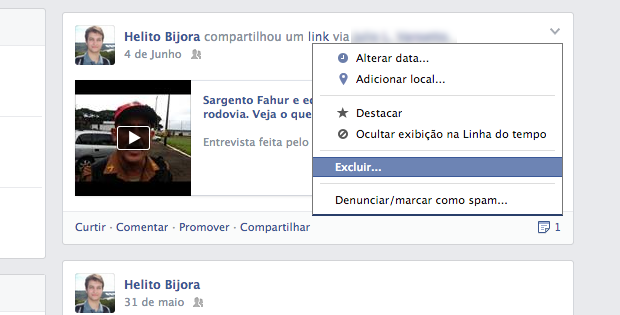
Passo 2. Para excluir uma publicação, posicione o cursor do mouse sobre ela. Clique no botão que aparece no canto superior direito e clique em “Excluir…”.
Excluindo publicação (Foto: Reprodução/Helito Bijora)Exclua a publicação (Foto: Reprodução/Helito Bijora)
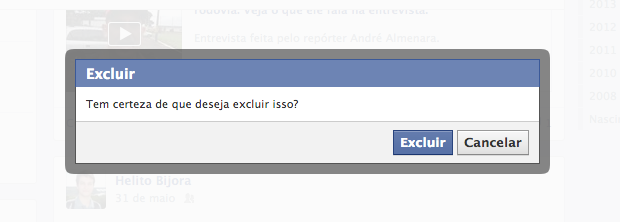
Passo 3. Na mensagem de confirmação que aparece, confirme clicando em “Excluir”.
Confirmando exclusão (Foto: Reprodução/Helito Bijora)Confirme a exclusão (Foto: Reprodução/Helito Bijora)
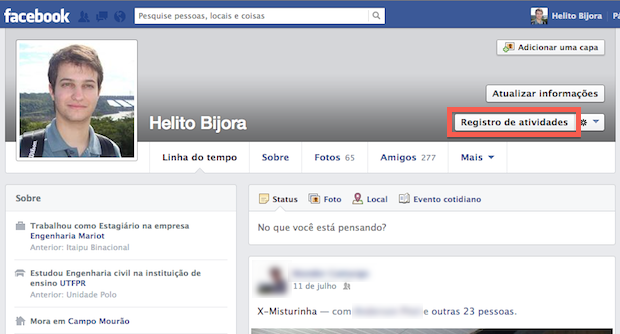
Passo 4. Volte ao topo do seu perfil e clique em “Registro de atividades”.
Acessando o registro de atividades (Foto: Reprodução/Helito Bijora)Acesse o registro de atividades (Foto: Reprodução/Helito Bijora)
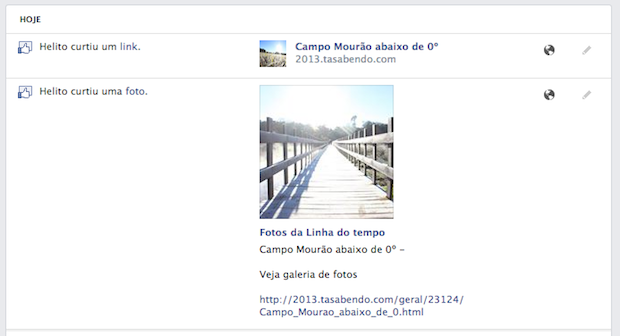
Passo 5. No “Registro de atividades”, são listadas todas as ações realizadas pelo usuário. Observe há alguma página, link ou qualquer outro tipo de conteúdo curtido sem o seu consentimento.
Analisando registro de atividades (Foto: Reprodução/Helito Bijora)Analisando registro de atividades (Foto: Reprodução/Helito Bijora)
Passo 6. Para excluir algo ou ‘descurtir’ uma página ou publicação, clique sobre o último botão da direita ao lado do item que deseja remover. Saiba mais sobre o registro de atividades.
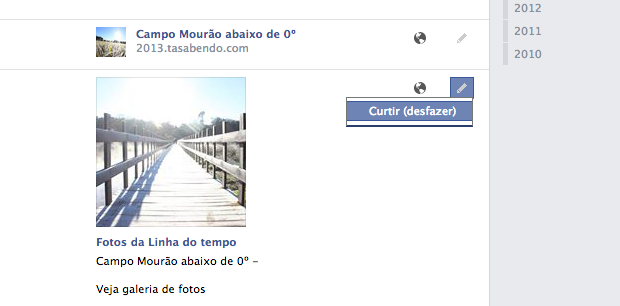
Removendo curtida (Foto: Reprodução/Helito Bijora)Remova a publicação "curtida" (Foto: Reprodução/Helito Bijora)
Passo 7. Por fim, vale a pena dar uma conferida nos aplicativos que possuem permissão para acessar a sua conta. A recomendação é desautorizar todos os apps que você não está utilizando, principalmente se encontrar algum que não se lembre de ter autorizado. Saiba como fazer isso.
Reportando conteúdo suspeito
Passo 8. Ao se deparar com um conteúdo suspeito publicado por um amigo, além de não clicar no link, você reportar a publicação ao Facebook. Para isso, clique em “Não quero ver isso”, no menu suspenso no canto superior direito da mensagem.
Reportando conteúdo suspeito (Foto: Reprodução/Helito Bijora)Reporte como conteúdo suspeito (Foto: Reprodução/Helito Bijora)
Passo 9. Marque a opção “É spam”.
Denunciando publicação como spam (Foto: Reprodução/Helito Bijora)A publicação como spam será denunciada como spam (Foto: Reprodução/Helito Bijora)
Passo 10. Em seguida, marque “Apenas uma publicação de spam” – ou outra opção, se for o caso.
Denunciando publicação como spam (Foto: Reprodução/Helito Bijora)Selecione o tipo de spam que você tenha notado (Foto: Reprodução/Helito Bijora)
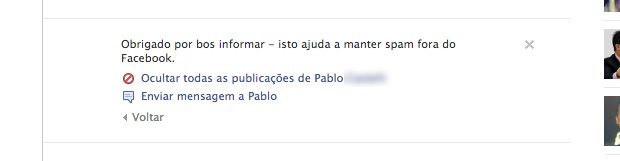
Passo 11. A mensagem será enviada para análise pela equipe do Facebook. Caso queira alertar o amigo sobre a publicação, clique em “Enviar mensagem”.
Conteúdo reportado à equipe do Facebook (Foto: Reprodução/Helito Bijora) (Foto: Conteúdo reportado à equipe do Facebook (Foto: Reprodução/Helito Bijora))O conteúdo será reportado à equipe do Facebook (Foto: Reprodução/Helito Bijora)

segunda-feira, 22 de julho de 2013

Entenda a diferença entre os cartões SD


Realmente, eles são todos iguais – mas só por fora. Você sabia que os cartões SD, hoje usados em mais de 90% das câmeras fotográficas e filmadoras, são bem diferentes entre si? E mais: sabia que se, por acaso, você errar na escolha, isso pode comprometer bastante o desempenho do seu equipamento?

Basicamente três pilares dividem os cartões SD: memória, classe e velocidade. Vamos começar pelo mais simples. Todos são SD, mas existem nomenclaturas específicas para distinguir os cartões com maior capacidade de memória. Aliás, para começar, o SD do nome dos cartões quer dizer Secure Digital – ou digitalmente seguro.


Aí, temos os com capacidade para até 2 GB são chamados apenas de SD mesmo. Já o padrão SDHC denomina cartões com capacidade de armazenamento entre 4 e 32 GB e são os mais utilizados hoje em dia. O HC, dá até para adivinhar: significa High Capacity. Mas como espaço nunca é demais, o mercado já estabeleceu um novo padrão; o SDXC, que pode chegar a 2 Terabytes de memória. O “xis” do nome quer dizer Extended, ou Estendida.


A segunda característica a ser observada em um cartão SD é sua “classe”. Os diferentes modelos são classificados em classes de um a dez, mas as três mais comuns disponíveis no mercado são as classes quatro, seis e dez. A classe do cartão SD corresponde à quantidade de quadros por segundo que o cartão consegue armazenar.

Importante ressaltar também que a classe do cartão pouco tem a ver com a fotografia. O que tem a ver com fotos é a velocidade do cartão SD; normalmente expressa em megabytes por segundo. Há diferentes valores para a taxa de gravação e leitura nos cartões SD. A velocidade deve ser bem avaliada principalmente para quem for usar o cartão em câmeras fotográficas.

Cartões simples e baratos costumam ter velocidade de 5 megabytes por segundo; os mais caros e modernos, chegam a até 100 megabytes por segundo. Para usufruir bem da tecnologia que seu equipamento oferece, procure um cartão SD com, no mínimo, 15 megabytes por segundo – com essa velocidade já é possível inclusive fazer fotos em sequência.

Mas lembre-se da dica: consulte sempre o manual da sua câmera. As marcas sempre recomendam qual classe e velocidade de cartão SD é mais adequada àquele equipamento.

"Por exemplo, se você tiver uma câmera mais simples, compacta, tem de olhar para mais capacidade - quantas fotos quer armazenar. Se a câmera for mais profissional, você já começa a olhar tanto a classe, pra fazer vídeo, quanto a velocidade do cartão", explica Paulo Vizaco, diretor comercial da Kingston Technology. "Muitas vezes a pessoa compra uma câmera semiprofissional e um cartão com velocidade baixa e não consegue fazer as fotos quadro a quadro, ter velocidade e acaba achando que é problema da câmera."

Para quem quer mais memória em tablets e smartphones, o cartão SD também tem uma versão micro, que segue as mesmas regras dos SD tradicionais de classe e velocidade.

"Como o celular, hoje, reúne foto, vídeo etc, acho que é mais interessante comprar um microSD de maior capacidade. Sempre olhando, obviamente, se o seu celular suporta a capacidade que você quer comprar", comenta Vizaco.

Agora que você já conhece as diferenças entre os cartões, tem outra pergunta. O que é melhor: uma câmera fotográfica que filma ou uma filmadora que tira fotos? Confira a comparação que fizemos recentemente aqui no site. Fique por dentro e acerte nas suas escolhas.


sexta-feira, 19 de julho de 2013

Mito ou verdade: é preciso aguardar alguns segundos antes de religar o modem?

Quando a conexão à internet está com problema e você liga para o suporte técnico da operadora, é comum ser solicitado que você retire o cabo de energia do modem, aguarde de 10 a 30 segundos, e então o reconecte. Reiniciar o aparelho faz sentido, mas será que realmente é preciso aguardar todos esses segundos?

Assim como outros eletrônicos, como o próprio computador, o modem contém diversos capacitores, pequenas baterias que são carregadas à medida que recebem energia. A verdade é que os 10 segundos é o tempo que leva para que essas baterias sejam descarregadas, desligando o aparelho por completo.

E é somente quando isso acontece que o modem é resetado de fato. O desligamento completo influencia no armazenamento de dados do aparelho, que usa memórias NVRAM e RAM para trabalhar com dados. Dessa forma, respeitar o tempo de 10 a 30 segundos antes de religar o modem e reconectar a internet é importante e pode garantir o funcionamento correto da rede.

Reiniciar resolve?

Reiniciar o modem pode ser a solução para uma internet que não funciona ou que não está da forma como deveria, na maioria dos casos. Isso acontece porque esses aparelhos podem apresentar travamentos devido à sobrecarga decorrente de picos de energia. Devido à instabilidade do sinal, a reinicialização do modem pode acabar com a chamada "sujeira na linha", uma vez que o reset reordena as informações que por ali circulam.