Pesquisar este blog

terça-feira, 9 de janeiro de 2018

Apple reduz performance de iPhones com bateria velha

Após rumores recentes de que a Apple havia diminuído o desempenho dos iPhones com baterias antigas, a empresa confirmou os boatos. Saiba o motivo.


Nas últimas semanas, boatos vinham surgindo de que a Apple diminuia o desempenho dos iPhones mais ultrapassados conforme surgia um novo. Para evitar um boca a boca prejudicial à marca, e explicar aos usuários o que realmente vem acontecendo, a Apple confirmou ontem (20/12) que reduz o desempenho – não de seus iPhones antigos, mas sim, dos aparelhos que possuem baterias mais velhas.

Basicamente, a Apple desenvolveu um recurso que limita a bateria, enquanto ela se desgasta, com o objetivo de evitar com que iPhones mais antigos se desligassem sozinhos, como vinha acontecendo. O que vinha resultando em um aparelho mais lento e com a performance prejudicada.

Para evitar desligamentos repentinos, recurso reduz desempenho do iPhone
A explicação da Apple é que as baterias mais velhas não conseguem atender às necessidades do desempenho total dos aparelhos, o que os leva ao desligamento do aparelho em diversas ocasiões, como bateria baixa, ambientes frios, etc. Assim, a solução encontrada foi de limitar o consumo e a performance do chip para que não houvessem mais desligamentos repentinos, porém, em contrapartida, isso acaba prejudicando o desempenho dos iPhones.

Em nota ao site de notícias The Verge, a Apple afirmou:
“Nosso objetivo é oferecer a melhor experiência para os consumidores, o que inclui o desempenho geral e o prolongamento da vida útil de seus dispositivos. No ano passado, lançamos um recurso para o iPhone 6, iPhone 6s e iPhone SE para suavizar os picos instantâneos de consumo somente quando necessário para evitar que o dispositivo se desligue inesperadamente nessas condições. Agora estendemos a funcionalidade para o iPhone 7 com o iOS 11.2 e planejamos adicionar suporte para outros produtos no futuro”.

Desorientação dos usuários
O anúncio tardio da Apple sobre estas modificações deixou os usuários de iPhones mais antigos no escuro. Sem saber o problema com o seu aparelho, começaram a teorizar sobre os problemas em sites de discussão online.

Os usuários do Reddit já haviam descoberto na semana passada que, logo após a substituição da bateria de um iPhone antigo, os testes de benchmark (que medem a velocidade do processador do computador ) viram um aumento dramático e notável no desempenho. Um usuário mostrava que a pontuação do iPhone 6s no benchmark sintético Geekbench quase dobrava quando a bateria (com 20% de desgaste) era substituída por uma nova.

A notícia se espalhou ainda mais quando novos dados do Geekbench (um dos testes de velocidade de iOS mais usados) reafirmaram o que os usuários do Reddit haviam falado.

Uma distribuição típica do Geekbench deve mostrar um grande pico quando o assunto é iPhone, pois essa é a pontuação que esse tipo de modelo deve obter quando ele está funcionando com força total.

À esquerda, o resultado do Geekbench em um iPhone 6S com uma bateria antiga. À direita, a melhoria após a bateria ter sido substituída por uma nova

O recurso para reduzir o desempenho do iPhone certamente foi uma boa ideia, tendo em vista que é preferível um iPhone lento à um iPhone que desligue sozinho. Porém, a empresa poderia ter anunciado o novo “modus operandi” antes que as pessoas começassem a se questionar sobre o que haviam feito de errado com o aparelho, e se deviam ou não comprar um novo iPhone.

quinta-feira, 14 de dezembro de 2017

Como esconder uma conversa da tela inicial do WhatsApp


O WhatsApp é o aplicativo de mensagens mais utilizado do Brasil e, por conta disso, carrega um volume sem igual de mensagens e informações pessoais dos seus usuários. Manter todos esses dados em segredo é uma boa pedida para quem se preocupa com privacidade.

Felizmente, há algumas ferramentas no WhatsApp que oferecem algum nível de privacidade. Uma delas é o arquivo, uma "pasta" em que os usuários podem guardar (ou esconder) certas conversas para que elas não apareçam na tela inicial do aplicativo.

Assim, quando alguém der uma olhada no seu celular, não vai ver essas mensagens arquivadas. Pelo menos não instantaneamente. Saiba como usar esse recurso com o passo a passo a seguir.

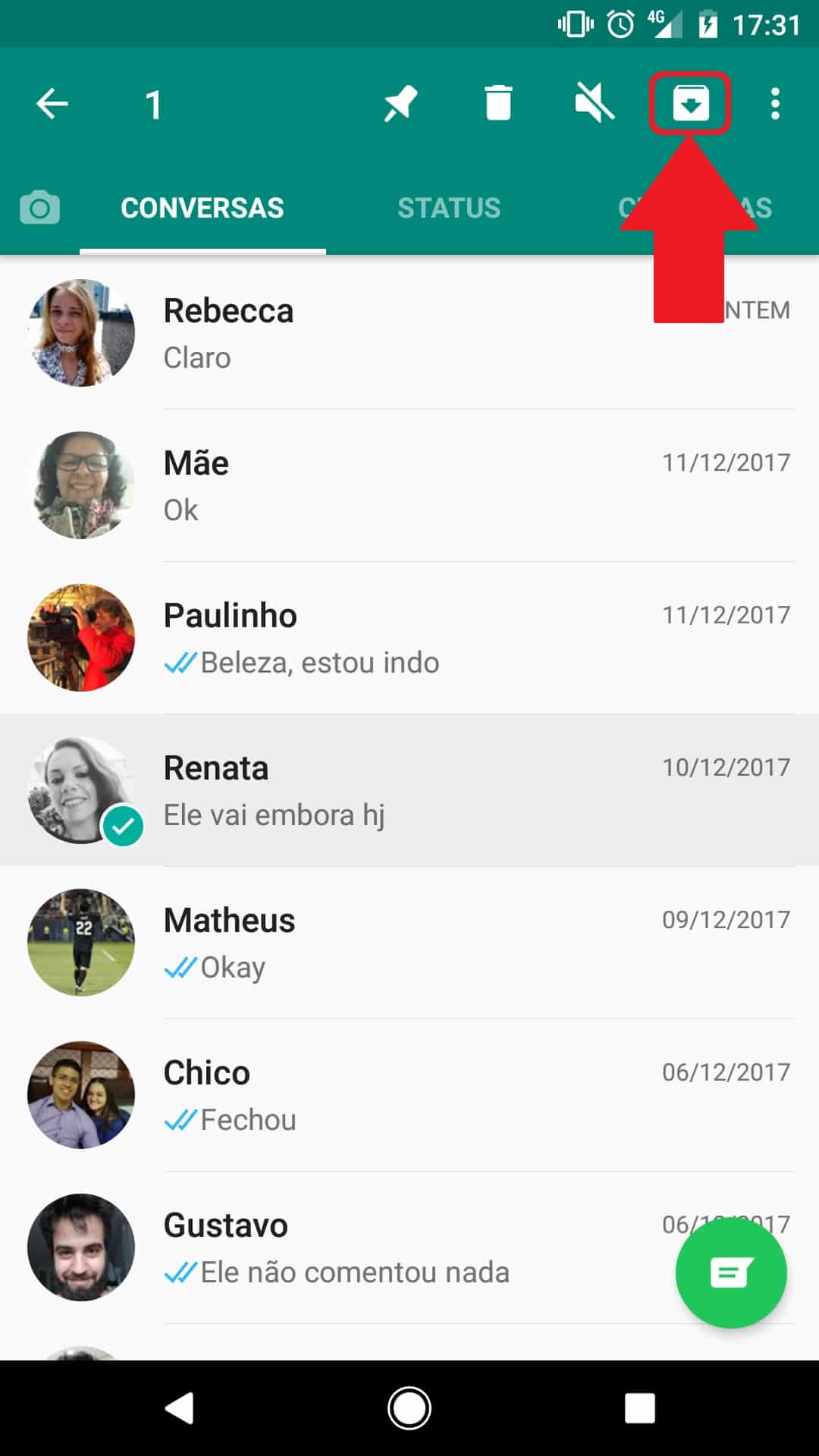
1. No Android, selecione a conversa que você quer esconder mantendo o dedo pressionado sobre ela até que as opções de edição apareçam. Em seguida, toque no ícone de arquivo no canto da tela;

No iOS, basta deslizar a conversa para a esquerda e tocar em "Arquivar".

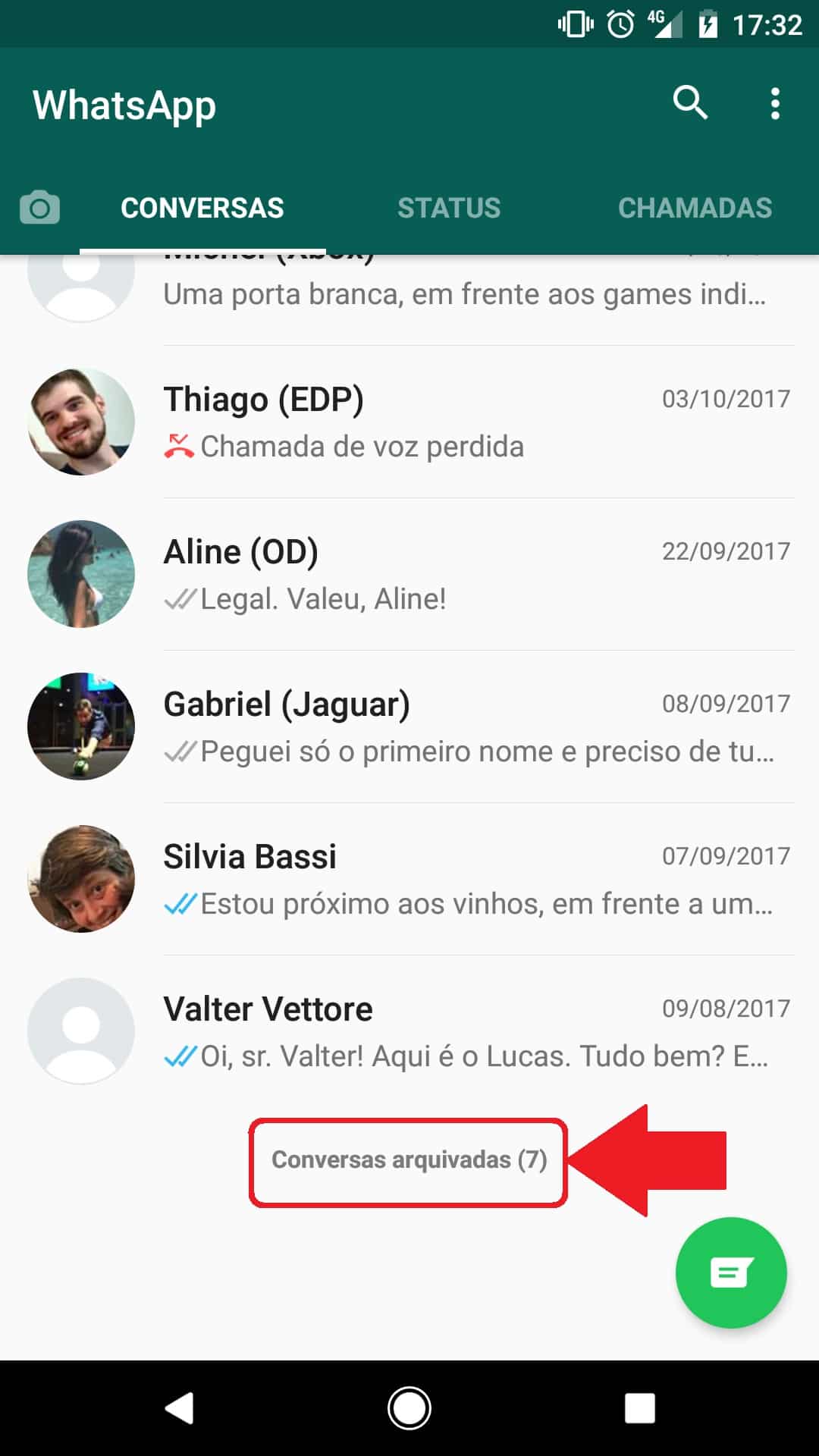
2. Pronto. A conversa que você arquivou já sumiu da tela inicial. Para encontrá-la novamente, no Android, role a tela até o final e toque em "Conversas arquivadas";

No iOS, você precisa puxar a tela para baixo duas vezes até que surja a opção "Conversas Arquivadas".

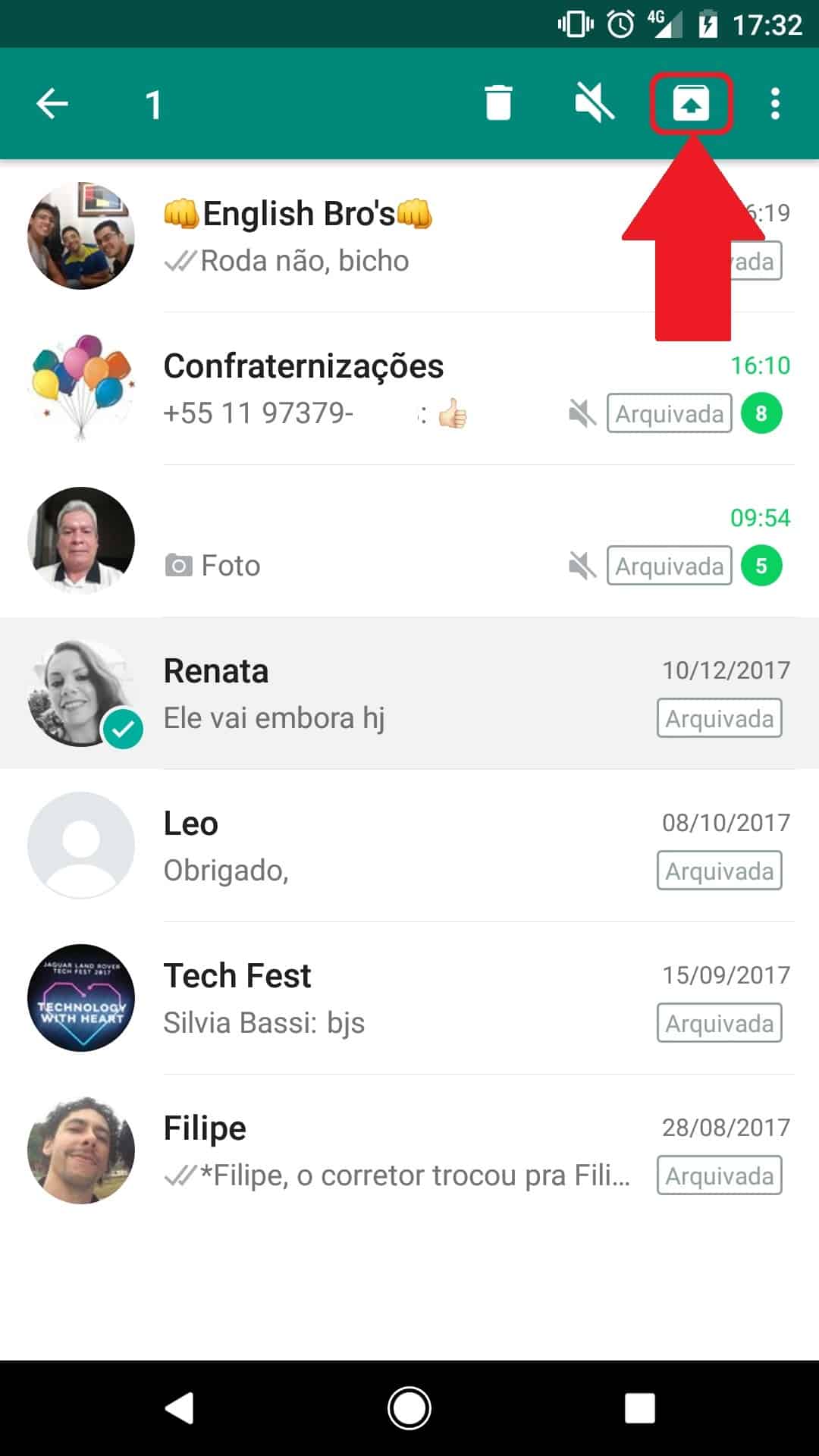
3. Nesta tela, você verá todas as conversas que você arquivou. Se você quiser trazer uma delas de volta à tela inicial, no Android, toque e mantenha pressionado até o ícone de "desarquivar" aparecer no canto da tela, e então toque nele. A conversa volta para a tela inicial.

No iOS, é só deslizar a conversa para a esquerda e tocar em "Desarquivar".

Vale ressaltar que uma conversa arquivada não significa que ela ficará escondida o tempo todo. Se a pessoa ou grupo que você arquivou mandar uma nova mensagem, o chat vai voltar à tela inicial automaticamente, mesmo que ele esteja mudo. Aí é só arquivá-lo de novo.

quinta-feira, 7 de dezembro de 2017

Aprenda a criptografar o pen drive e aumente a segurança de seus dados

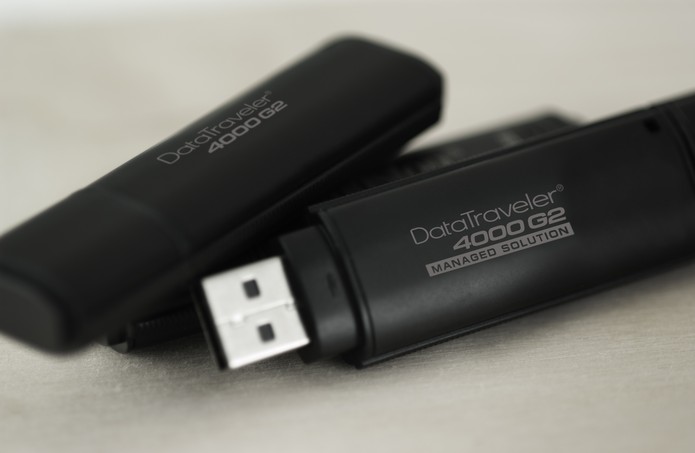
Andamos para cima e para baixo com nossos pen drives repletos de informações pessoais. E isso é um perigo quando o dispositivo é perdido ou roubado junto com outros pertences. Para evitar maiores dores de cabeça e garantir privacidade de seus dados, uma solução é criptografar o pen drive.
Aprenda a proteger suas informações (Foto: Divulgação/Kingston)

Neste tutorial usamos o BitLocker, ferramenta presente nas versões mais recentes do Windows. Confira os passos a seguir e aprenda a colocar senha no seu pen drive, protegendo-o contra bisbilhoteiros e pessoas mal intencionadas.

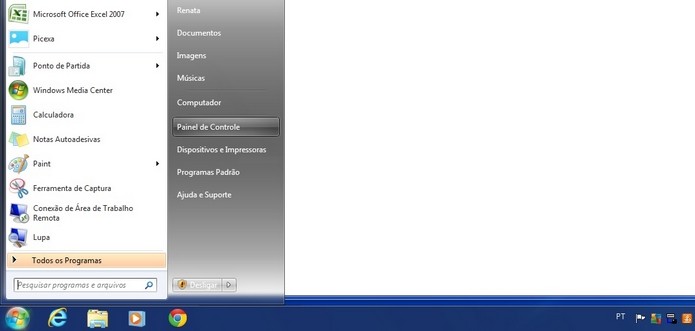
Passo 1. Insira o pen drive no computador. Clique no menu Iniciar e entre no Painel de Controle;
Caminho para acessar Painel de Controle no Windows (Foto: Reprodução/Raquel Freire)

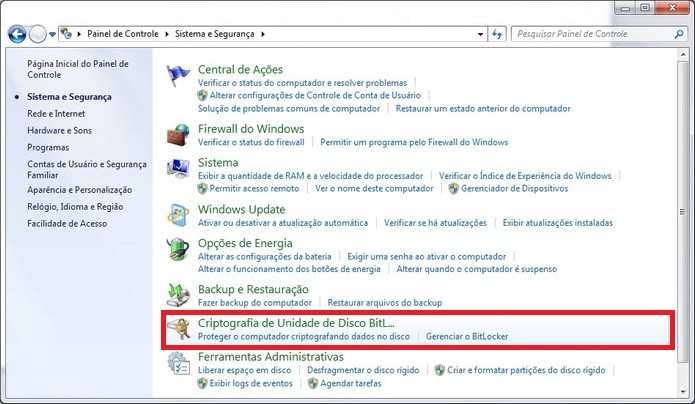
Passo 2. Clique em Sistema e Segurança e, na sequência, acesse Criptografia de Unidade de Disco BitLocker;
Opção Criptografia de Unidade de Disco BitLocker em destaque (Foto: Reprodução/Raquel Freire)

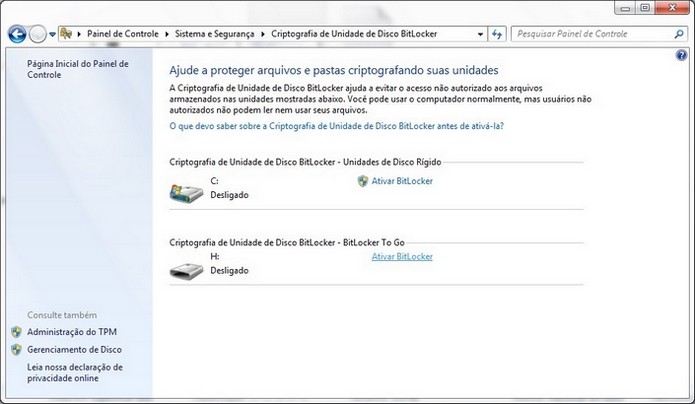
Passo 3. Localize a unidade do pen drive (neste exemplo, é a H:) e clique no link Ativar BitLocker;
Janela principal do recurso BitLocker (Foto: Reprodução/Raquel Freire)

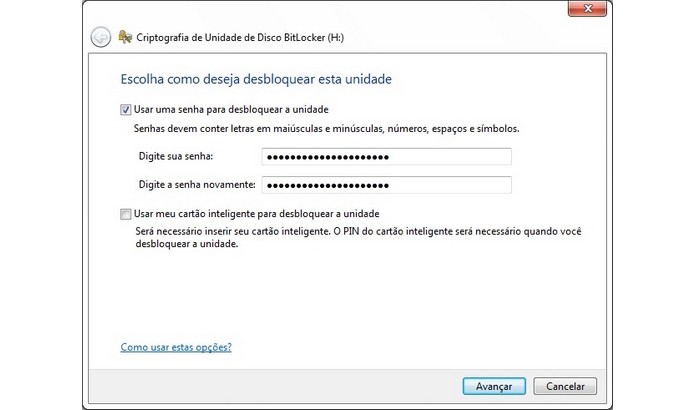
Passo 4. Aguarde alguns segundos para que o BitLocker inicie o pen drive. Na janela a seguir, marque a caixa “Usar senha para desbloquear unidade” e crie uma senha forte. Clique no botão Avançar;
Criação da senha que irá proteger o pen drive (Foto: Reprodução/Raquel Freire)

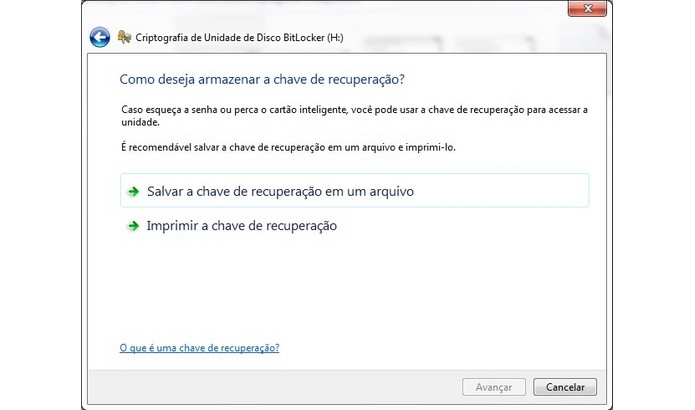
Passo 5. Em seguida, escolha uma forma de armazenar a chave de recuperação - salvar o código em um arquivo ou imprimi-lo - e clique em Avançar;
Escolha do método de armazenamento da chave de recuperação (Foto: Reprodução/Raquel Freire)

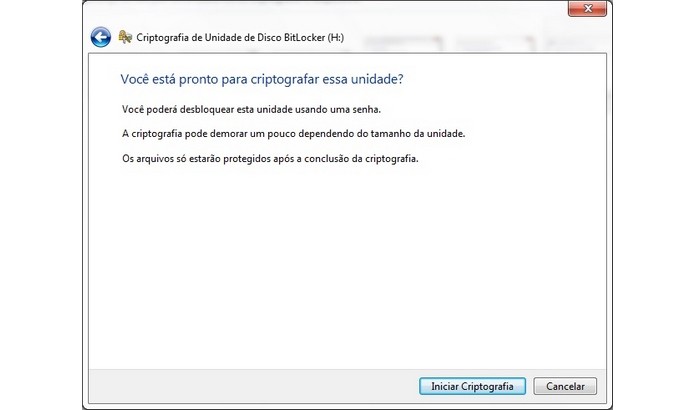
Passo 6. Certifique-se de que todos os arquivos do pen drive estão fechados e pressione o botão Iniciar Criptografia;
Janela de início da criptografia do pen drive (Foto: Reprodução/Raquel Freire)

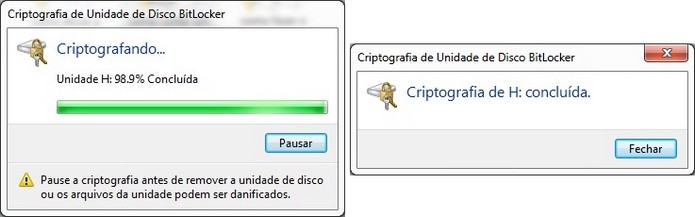
Passo 7. Aguarde o processo de criptografia - o tempo varia conforme o tamanho da unidade, demorando em média 30 minutos. Ao terminar, pressione o botão Fechar;
Janelas durante e ao final da criptografia do pen drive com BitLocker (Foto: Reprodução/Raquel Freire)

Passo 8. Pronto, seu pen drive está criptografado e agora requer uma senha para acessar seus dados.

segunda-feira, 4 de dezembro de 2017

Sete dicas para melhorar o desempenho do computador

Estudo realizado pela Crucial aponta que a paciência com tecnologias lentas dura cerca de 60 segundos, sendo que 87% se refere a problemas simples, como o congelamento de tela e máquinas lentas.

Quando estamos trabalhando, a última coisa precisamos é que o computador comece a perder o desempenho. E todos estamos sujeitos a isso. Um estudo recente da Crucial aponta que a média de paciência com tecnologias lentas dura cerca de 60 segundos antes de causar irritação. Entre os principais fatores que causam esse efeito estão o congelamento da tela (47%) e máquinas lentas (40%).

Segundo Jonathan Weech, gerente sênior de linha de produtos da Crucial, qualquer um que dependa de um computador para trabalhar, em algum momento, teve que lidar com alguma dessas situações. “É um problema que muitos de nós já vivemos, mas não conseguimos resolver e nos libertar! Por isso fizemos esse estudo para juntar algumas dicas que podem ajudar a acelerar uma máquina velha ou lenta e ainda melhorar a confiabilidade, impedindo que a tecnologia atrase nossa vida”, explica Weech.

1. Instalar um SSD
Uma tecnologia lenta e desatualizada não só desperdiça tempo e dinheiro, mas pode ser incrivelmente frustrante. Ao instalar um disco de estado sólido (SSD) para substituir o disco rígido tradicional, é possível alcançar um tempo de inicialização e carregamento quase instantâneos, abrindo qualquer coisa quase imediatamente. Isso porque os SSDs não têm nenhuma parte móvel, diferente de um disco rígido tradicional.

Os SSDs também utilizam criptografia avançada, o que pode ajudar a proteger todo arquivo armazenado no computador em caso de perda acidental de dados. Uma vez habilitado você vai encontrar um jeito eficiente de reforçar a segurança de dados, o que significa que se acontecer de você perder seu notebook, por exemplo, criminosos não serão capazes de acessar informações pessoais ou confidenciais.

2. Tire o máximo de sua memória
Praticamente tudo que um computador faz, desde ligar, movimentar o mouse ou executar o QuickBooks, requer o uso da memória. Computadores velhos podem lutar para se manter, mas ao aprimorar a memória do computador é possível traze-lo de volta à sua antiga forma. Instalar memórias pode ser intimidador, mas nenhuma habilidade especifica é necessária e é simples como substituir a bateria do controle da televisão.

3. Limpe seus Cookies e Caches
Navegadores web como o Chrome tendem a manter tudo que você faz quando está online. Cookies são úteis e vão armazenar seus nomes de usuário e senhas para websites, mas isso também pode diminuir a velocidade do computador. Navegadores de internet também usam o cache para aumentar a velocidade de carregamento da página, mas esse processo é salvo no computador como um arquivo. Isso aumenta com o tempo e pode diminuir a velocidade da máquina. A melhor coisa a fazer é limpar os dados do navegador, cache e cookies regularmente para evitar a desaceleração.

4. Dispense seu bloatware
Quando compramos um computador, esperamos que ele venha com um painel limpo. No entanto, as vezes os fabricantes enchem as máquinas com softwares que podem sobrecarregar a memória. Se você encontrar um programa que nunca utilizou ou utilizaria, isso pode ser um bloatware. Eles diminuem a velocidade dos sistemas e vão consumindo espaço de armazenamento. Como qualquer outro programa, eles podem ser desinstalados no painel de controle.

5. Limite os aplicativos de inicialização
Uma das muitas razões pelas quais um computador pode demorar algum tempo para inicializar é o número de aplicações executando enquanto a máquina está ligando. Alguns são essenciais, mas programas não precisam ser abertos logo no início, como o Skype, por exemplo, que pode ser desativado utilizando o Gerenciamento de Tarefas do Windows. Lá também é possível identificar os programas configurados para abrir ao ligar a máquina e desativa-los. Em versões mais antigas do Windows é possível fazer isso via MSConfig e efetuar a alteração com a ferramenta de Configuração de Sistema.

6. Desfragmente o seu disco rígido
A maioria dos PCs e notebooks funcionam com um disco rígido mecânico, que utiliza partes giratórias para acessar os dados armazenados. A medida que esses dados são compilados, o disco rígido pode sobrecarregar e diminuir o desempenho dos computadores. Para prevenir isso, utilize a ferramenta de desfragmentação de disco do Windows para impulsionar a eficiência ao reorganizar os seus dados.

7. Scanner de vírus
É evidente, mas todos deveriam executar o programa do antivírus regularmente para procurar por vírus e outros malwares. Eles não só diminuem a velocidade, mas também levam a falhas de segurança. Assegure-se que o seu antivírus está sempre atualizado, agende escaneamentos regularmente e tenha apenas uma versão instalada, já que ter duas versões também causa lentidão.

“Não há necessidade de ter um computador que atrase o trabalho. Há diversas coisas que podem ser feitas para remediar o problema. Assim, quando a velocidade começar a diminuir, considere essas dicas dar uma nova chance à sua máquina”, completa o gerente.

quarta-feira, 29 de novembro de 2017

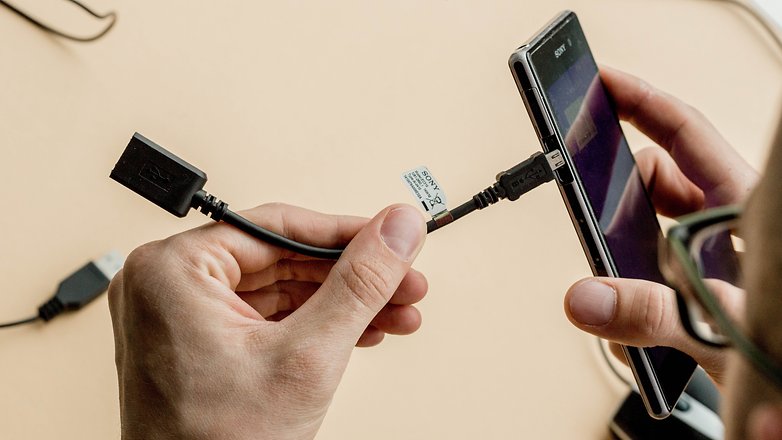
Veja o que fazer quando o USB parar de funcionar

Já aconteceu de você conectar um pen drive ou o celular no computador via USB e ele não funcionar? Não precisa se preocupar porque eu separei algumas dicas do que você pode fazer para tentar resolver esse problema! Olha só:

Reinicie o computador
Parece uma dica boba, né? Mas a primeira coisa que você pode fazer é reiniciar o computador. Isso faz com que alguns erros do sistema sejam corrigidos e volte tudo a funcionar normal. Ah, veja também se não tem alguma atualização para ser feita no sistema.

Limpeza
Como a porta USB fica sempre exposta, pode acontecer de entrar alguma sujeira que impede de conectar o pen drive, por exemplo. Por isso, dê uma olhadinha na porta USB para ver se não tem nada de errado; se tiver alguma sujeira, use um pincel que não solte fiapos ou um palito de dentes para limpar.

Outro USB
Para garantir qual é o problema, se é na entrada USB, no computador ou no dispositivo que você quer conectar, tente usar uma outra porta USB do seu computador. Se funcionar normalmente, significa que você precisa trocar a outra entrada. 
Agora, se não funcionar, tente conectar em um outro computador ou aparelho e veja se o pen drive roda. E se nada disso der certo, tente trocar o pen drive ou o cabo do seu celular – pode ser que eles tenham algum erro.

Outro aparelho
Se você ainda estiver em dúvida, conecte um outro aparelho no USB, como um mouse, por exemplo, e veja se funciona normalmente, ou se ele fica desconectando.

Gerenciador de dispositivo
Você pode ver as configurações do USB através do gerenciador de dispositivos. Pressione as teclas do Windows + R e digite “devmgmt.msc” (sem as aspas, tá?). Na tela que abrir, procure por “Controladores USB”, clique com o botão direito do mouse e depois em “Buscar alterações de hardware”. 

Essas dicas devem ajudar a identificar o que tem de errado no USB, mas se você perceber que ele ainda não está funcionando direito, procure uma assistência técnica para eles darem uma olhadinha.

terça-feira, 28 de novembro de 2017

WhatsApp libera novo jeito de gravar áudio


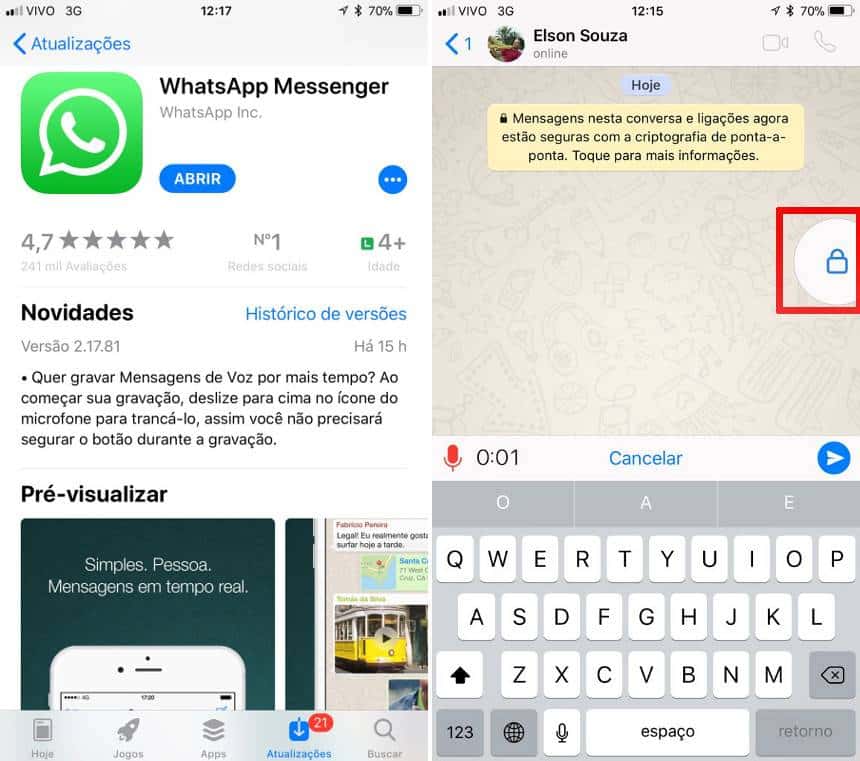
O WhatsApp começou a liberar o recurso que muda a forma de mandar áudios longos no aplicativo. A partir de agora, o usuário pode gravar mensagens de voz sem ter que ficar segurando na tela. A função, por enquanto, chegou primeiro ao iPhone (iOS), mas está pode ser liberada para celulares com Android a qualquer momento.

Para mandar uma mensagem longa no WhatsApp, basta iniciar uma gravação normalmente tocando sobre o ícone de microfone. Em seguida, basta deslizar o dedo para cima em direção ao cadeado para travar a gravação do áudio. Por fim, toque no botão de enviar para mandar a gravação ou em “Cancelar” para descartar a mensagem.

Para ter as novidades do WhatsApp, é preciso entrar na loja de aplicativos do seu celular e buscar pela nova versão do serviço de mensagens. Até o momento, apenas os usuários do sistema da Apple estão recebendo a atualização. Mas, a expectativa é que as novidades cheguem ao Android e ao Windows Phone em breve.

sábado, 25 de novembro de 2017

Erros mais comuns na hora de carregar a bateria do smartphone

Lembra que antigamente a gente tinha que tomar cuidado com as baterias de celular, porque elas não duravam muito e ainda corriam o risco de ficarem viciadas se você deixasse muito tempo carregando? Hoje em dia não é mais assim, mas a gente ainda comete alguns erros que podem prejudicar a bateria dos smartphones! Olha só quais são e como evitá-los.


Temperaturas extremas
Gente, calor e bateria não combinam! Evite deixar o celular exposto ao sol ou dentro do carro em dias quentes, pra não acabar com a vida útil dela. É por isso que, quando está muito quente, o celular desliga sozinho, sabe? E o mesmo vale pra temperaturas muito frias! Temperaturas abaixo de 0°C também podem estragar a bateria. Então, se você for viajar pra um lugar que tem neve, tome cuidado com o smartphone!

Carregador
Não use carregadores falsos ou que não são os ideais pro seu celular. O carregador faz parte do smartphone, ele é pensado pra carregar o aparelho de uma forma correta e segura. Se você usa o carregador de outro celular ou um falso, pode causar até incêndios, porque ele pode soltar faíscas ou superaquecer o aparelho. Então, resista a tentação de pagar baratinho em um carregador, tá? 

Usar o celular enquanto carrega
Antes de dormir você coloca o celular pra carregar e fica jogando ou navegando nas redes sociais? Então é melhor parar! O aparelho também precisa de um descanso depois de um longo dia de trabalho, viu? Se você fizer isso, além de demorar mais pra carregar, a temperatura do aparelho vai aumentar e, como você já sabe, o calor prejudica a bateria. 

Pouca bateria
Não espere a bateria acabar por completo pra começar a carregar o celular! O smartphone sente quando está com pouca energia e isso acaba encurtando a vida útil do aparelho ao longo do tempo. Pra evitar que isso aconteça, o ideal é não deixar a bateria ficar com menos de 10%, tá?

Com essas dicas você vai conseguir manter a bateria do seu celular saudável e fazer com que ela dure por muito mais tempo!

sábado, 18 de novembro de 2017

Como transmitir a tela do celular para a TV

Ficou com vontade de assistir aquele vídeo do Youtube do seu celular em uma tela maior? A solução para isso é conectar seu smartphone a um aparelho de televisão que, além de vídeos, lhe permite que você mostre fotos para os amigos, jogue games numa tela maior e muito mais.


O melhor de tudo é que esta conexão é bem simples e pode ser feita de muitas maneiras. Confira abaixo todas os métodos e dicas.

Conectando pelo Chromecast
Muitos usuários utilizam o Chromecast, aparelho de conexão e espelhamento digital criado pelo Google, para assistir o conteúdo de seus smartphones na TV. Para ser compatível com o Google Cast (tecnologia usada pelo Chromecast) é preciso que seu dispositivo esteja rodando com o Android KitKat ou uma versão superior, o que já é algo bem comum. E, claro, é preciso também que sua televisão tenha uma entrada USB e/ou HDMI para usar uma das versões do gadget.

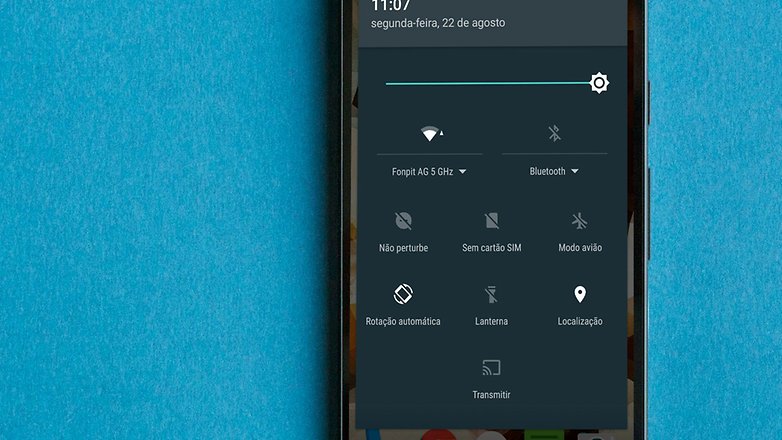
O símbolo de espelhamento está disponível na barra de atalhos rápidos, ou na parte superior de qualquer aplicativo que seja compatível com o Google Cast como o Youtube, Netflix, Spotify, etc. Dessa forma, basta selecionar a opção, conectar o dispositivo com o aparelho e desfrutar do seu conteúdo preferido na tela da TV.

Conectando pelo cabo HDMI
Já para conectar o seu smartphone à TV através da entrada HDMI você precisará, obviamente, do cabo HDMI, bem como de um adaptador que conecte a entrada microUSB do seu smartphone ao cabo HDMI.

Esse adaptador não é muito caro e nem muito difícil de ser encontrado, pois praticamente todos os fabricantes de smartphones têm um disponível. Cabos de qualquer marca realizam o trabalho.

Uma vez conectado o smartphone à televisão através do cabo, basta selecionar a fonte na tela do televisor. Para fazê-lo, pressione o botão do seu controle chamado “Fonte”, “Source” ou mesmo “Input”. Ao selecionar “HDMI”, a televisão mostrará a tela atual do smartphone.

A única desvantagem desse método é ser necessário o uso de um cabo, em que o celular sempre precisa estar conectado ao televisor.

Conectando através do Wi-Fi
Finalmente, para poder conectar o seu smartphone com uma televisão através do sinal sem fio, é necessário que a sua televisão tenha acesso Wi-Fi (geralmente as Smart TVs oferecem suporte), e que o seu smartphone permita essa opção.

Para saber se o seu smartphone possui essa função, vá ao menu de configurações rápidas do Android e acesse “Screen Mirroring” ou “Transmitir”. Após isso, siga os seguintes passos:

Através da fonte da sua televisão (o botão “Source”, como mencionado anteriormente), selecione também a opção de tela/monitor sem fio;

Inicie a opção de screen mirroring em seu smartphone. Seu smartphone começará a buscar outros dispositivos que estejam conectados à rede Wi-Fi através dessa função. Selecione a televisão que você conectou à rede;

Depois que ambos os dispositivos se reconhecerem, você poderá ver na tela de sua televisão tudo que fizer no display do seu smartphone.

E então, qual a sua forma preferida de conectar seu smartphone à TV e, se você ainda não experimentou, qual tentaria? Fique atento que ao escolher qualquer tipo de conexão é preciso se certificar que seu dispositivo irá suportar esse tipo de configuração para que não ocorram problemas de conectividade ou de resolução de imagem. Portanto, sempre consulte antes o site do fabricante para mais informações.

sexta-feira, 10 de novembro de 2017

Windows 10: como ativar o “Modo Deus” no novo sistema operacional

O lendário “Modo Deus” (ou “GodMode”, no original em inglês) não é nenhuma novidade. Ele já estava presente em versões mais antigas do Windows e sempre ajudou muito a vida de administradores de sistemas ou usuários avançados que tinham a necessidade de efetuar configurações mais complexas no computador.

Vale aqui uma pequena explicação para quem nunca ouviu falar do conceito: o GodMode é nada mais do que um painel de controle especial que reúne em um único lugar todas as ferramentas que você precisa para gerenciar em detalhes a sua máquina. Contas de usuários, backups, organização de dispositivos conectados (incluindo impressoras), segurança, perfis de energia, fontes, firewall, data e hora etc.

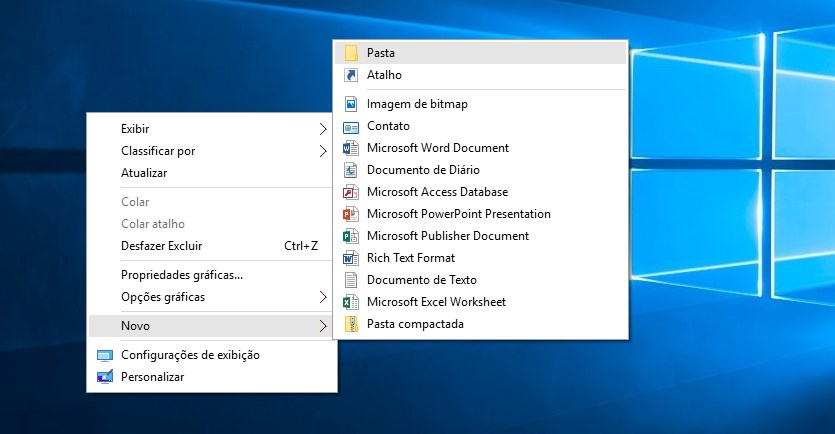
O processo para ativar esse recurso precioso no recém-lançado Windows 10 é incrivelmente simples. Na Área de trabalho do seu PC, clique com o botão direito do mouse em qualquer região limpa, e, através do menu de contexto que se abre, crie uma nova pasta qualquer, por enquanto, nem é preciso atribuir um nome ao tal diretório.

Em seguida, selecione a pasta e pressione a tecla F2 (ou clique nela com o botão direito do mouse e selecione a opção “Renomear”) Agora vem a parte mágica: renomeie o diretório como “GodMode.{ED7BA470-8E54-465E-825C-99712043E01C}” (sem as aspas) e pressione a tecla Enter. Conforme exemplificado na imagem abaixo, perceba que o ícone da pasta muda completamente.

Pronto! Ao dar dois cliques no ícone, você será apresentado ao painel do Modo Deus. Perceba que todas as ferramentas do GodMode estão separadas em diferentes categorias, e que estas estão ordenadas em ordem alfabética. Use o recurso à vontade, mas lembre-se de jamais renomear a “pasta/ícone”, pois o acesso será perdido instantaneamente e você precisará refazer o procedimento desde o início.

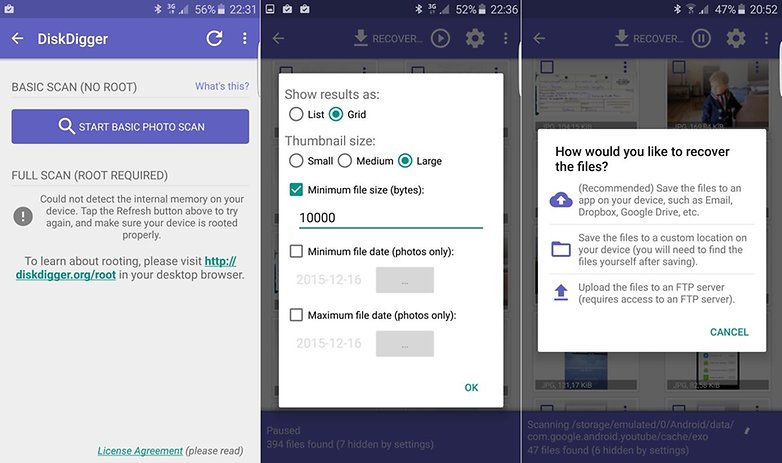
Recupere fotos apagadas do seu Android sem precisar de root

Ninguém gosta de perder arquivos, mas se você apagou alguma foto que você não tinha backup e se arrependeu, nos mostramos de como recuperar o arquivo, isso sem precisar de root em seu aparelho.


O primeiro aplicativo da nossa lista é o DiskDigger, que possui uma interface bem simples e permite escanear o aparelho sem a necessidade de root. Ainda é possível selecionar filtros para a busca, como tamanho do arquivo ou a data em que ele foi apagado. Depois de encontrar a foto selecionada basta clicar em “Recovery” na parte superior do app e escolher onde salvar o arquivo.

Outro aplicativo que também é capaz de recuperar imagens apagadas mesmo sem ter acesso root no aparelho é o Photo Recovery, que possui uma interface bem simples e sem muitas opções. Você basicamente escolhe entre duas opções de algorítimo, sendo que o primeiro deles faz uma busca mais superficial, enquanto a segunda opção promete encontrar mais resultados.

Depois de clicar na opção selecionada o app inicia a recuperação de todo o conteúdo encontrado, que depois é salvo em uma pasta chamada ALL_RECOVERED_PHOTO1 que pode ser acessada pelo gerenciador de arquivos de sua preferência.

Em todos os casos o sucesso da busca dependerá de quanto tempo o arquivo foi apagado e quanto a memória de seu aparelho foi usada desde que você apagou a foto que pretende recuperar.

Ambos os apps citados acima são grátis e cumprem muito bem o seu papel.