Pesquisar este blog

quinta-feira, 18 de maio de 2017

Quanto tempo de vida tem o seu SSD? Descubra agora

SSDs estão se tornando mais acessíveis e mais populares, o que é bom para todo mundo. Embora a tecnologia provavelmente nunca vá custar o mesmo do que um HD com o mesmo espaço, o ganho de desempenho pode compensar para muitas pessoas. Além disso, sempre há a opção de usar um SSD pequeno só para instalar o Windows e guardar volumes maiores de dados em um HD convencional.

Só há um problema: o SSD tem uma vida útil pré-determinada, ao contrário do que é verificado nos HDs. Existe um limite sobre quantas operações de gravação e leitura podem ser feitas antes de o componente estragar e precisar ser trocado.

A boa notícia é que é muito difícil para uma pessoa normal alcançar o limite com a tecnologia atual, e as restrições praticamente só se aplicam a empresas, com seus servidores e data centers, que forçam demais a memória flash e acabam causando seu desgaste precoce.

De qualquer forma, é compreensível se você quiser entender melhor como o seu SSD está, e se ele ainda tem alguns bons anos pela frente antes de se tornar inútil. É bem fácil realizar a checagem:

1. Baixe o programa Crystal Disk Info
O software está disponível neste link como instalador .EXE ou neste link como arquivo .ZIP, e é uma ferramenta extremamente simples de verificação de disco gratuita (sem Baidu ou similares) e de código aberto. 

2. Abra o programa

3. Olhe para o “status de saúde”
Se tudo estiver normal, o programa deve mostrar a indicação de que o SSD está 100% saudável como na imagem abaixo.


4. Olhe para quantos dados já foram gravados
Procure pelo campo “Total Host Writes” e veja quantos gigabytes de dados já foram gravados no seu SSD. No meu caso, foram 20.278 GB, quase 20 terabytes de informação já foram escritos no meu disco, que está em uso há cerca de dois anos.


5. Faça a comparação
Ok, a informação do passo 4 não significa muita coisa se você não souber com o que comparar. O fato é que os SSDs atuais aguentam muita coisa antes de se tornarem lixo eletrônico. Testes de 2015 do site TechReport com seis modelos de 240 GB mostraram que todos eles aguentaram ao menos 700 TB de informação antes de perderem suas capacidades; dois deles superaram a parca de 1 petabyte e um superou os 2 PB.

Ou seja: se eu consumi 20 TB em dois anos (uma média de 10 TB por ano), e o mínimo é de 700 TB, o meu disco ainda teria cerca de 68 anos de uso antes de ser desgastado. É tempo suficiente para trocar de computador ou, no mínimo, perceber que 120 GB não é mais espaço para guardar arquivos cada vez maiores. 

5 acessórios indispensáveis e incríveis para seu notebook

Você pode até procurar, mas vai ser difícil encontrar alguém que não utilize o computador quase todos os dias da semana. Algumas pessoas usam apenas no trabalho, outras preferem utilizar em casa para pesquisar, estudar ou se divertir. Independente do motivo, podemos dizer que a maioria prefere um modelo mais leve, portátil e prático, como o notebook.

Pensando em você usa o notebook com frequência e gosta de mantê-lo sempre bem cuidado, resolvei listar alguns acessórios indispensáveis para você aproveitar o seu notebook da melhor maneira possível. Confira:

1. Capa para notebook
Esse é um item básico na lista de qualquer usuário de notebook. A primeira coisa a se fazer quando você compra um computador portátil é garantir que ele ficará seguro e conservado pelo tempo que durar. As capas para notebook servem para proteger seu aparelho de pequenas quedas e evitar sujeira.

2. Mesa-cooler

Esse item é indispensável para quem está acostumado a usar o notebook no colo ou em cima de uma almofada. Ao fazer isso, as saídas de ar do aparelho ficam obstruídas, podendo superaquecer o aparelho e causar sérios problemas. Nesse caso, escolha uma mesa-cooler para apoiar seu computador, ela o manterá refrigerado e funcionando normalmente.

3. Luminária USB
As luminárias USB são uma ótima opção para quem possui um notebook sem iluminação no teclado e que costuma utilizá-lo durante a noite. Práticas, leves e portáteis, elas podem ser utilizadas em qualquer ambiente com pouca luz. O preço também é um ponto a favor, em torno de R$ 20.

4. Filtro de privacidade

Esse filtro de privacidade para notebook é ideal para quem utiliza o notebook em lugares públicos. Ele funciona como uma película na tela, impedindo que qualquer pessoa ao seu redor consiga ver o conteúdo apresentado, apenas você consegue visualizá-lo. É essencial para pessoas que costumam utilizar o aparelho em lugares movimentados ou que apenas preferem manter a privacidade.

5. Película protetora para teclado

Limpar o teclado é um processo minucioso e, por mais cuidado que a gente tenha, parece que sempre fica alguma sujeirinha para trás. Pensando nisso, resolvei incluir nessa lista a película protetora para teclado. Além de proteger contra poeira, líquidos e sujeiras maiores, a película pode ser usada sempre que quiser, pois é transparente e não interfere na digitação.

Vale lembrar que alguns cuidados básicos e acessórios indispensáveis fazem a diferença e garantem a qualidade do seu produto. 

quarta-feira, 17 de maio de 2017

Alerta: desinstale agora o uTorrent do seu PC; relatos de malware

O programa uTorrent está utilizando um exploit flash via propagandas para instalar malware em computadores, de acordo com relatos de usuários. Até o momento, não há qualquer pronunciamento oficial dos desenvolvedores por trás do software.

O malware entrega acesso do seu computador para um invasor

Este malware permite que invasores tenham acesso ao controle remoto de seu computador, e os danos possíveis são muitos: desde o roubo de dados sensíveis (fotos, imagens, textos e senhas) até a propagação de malwares mais perigosos, como o ransomware, que sequestra o computador e exige um pagamento para a liberação de arquivos. 

Atenção: a acusação de malware não é consistente entre programas antivírus diferentes. A desinstalação é recomendada como pedido de cautela até um posicionamento oficial 

Os primeiros relatos sobre o caso foram postados no Reddit pelo usuário "scrubs2009". "Propagandas no uTorrent está usando um exploit flash para instalar malware. Desabilite o uTorrent e rode um programa antivírus agora", notou o usuário.

Acredita-se que, além do uTorrent, outro cliente chamado BitTorrent também esteja comprometido — apesar de faltaram mais informações sobre este programa em questão. De acordo com o usuário do Reddit, o vírus estava na repartição: 
"C:\Users\%username%\AppData\Local\Microsoft\Windows\INetCache" 

Desinstalei o uTorrent. E agora?

Após rodar um bom antivírus — e você pode saber quais são eles clicando aqui —, é necessário se mover para outra plataforma de torrent, e o ideal é entrar no mundo dos programas open-source, que possui uma comunidade ativa e comprometida com as atualizações.

Por isso, a recomendação para baixar arquivos de torrent é por meio dos seguintes programas:


Veja o que você pode fazer se o seu Android está lento

Infelizmente, nenhum celular dura para sempre. Pelo menos não com a qualidade que ele apresentava quando saiu da caixa. Isso proporciona uma experiência que muitos usuários de Android já conhecem: após alguns anos de uso, o dispositivo simplesmente não apresenta o mesmo desempenho de antes.

Claro, não há milagre. Com o passar do tempo, as aplicações ficam naturalmente mais pesadas, projetadas para serem executadas em hardwares mais novos, fazendo com o que o seu celular velhinho tenha mais dificuldade de realizar o que antes ele fazia com tranquilidade. Isso dito, existem algumas formas de tentar amenizar o efeito do tempo se o seu aparelho apresenta alguma lentidão.

Delete seus aplicativos
Não, não precisa cortar nada fundamental. A maioria das pessoas costuma ter uma pilha de aplicativos que nunca são abertos, que foram baixados em um impulso e esquecidos na sua gaveta de apps.

Esses aplicativos podem parecer inofensivos, mas muitas vezes eles estão operando em segundo plano, consumindo preciosos recursos do seu celular, usando o processador e a memória RAM sem qualquer necessidade. Remova sem piedade.

Uma dica: entre no Google Play, puxe o menu lateral e entre em “Meus jogos e apps”. Acesse a aba “Instalados” e organize a lista com a opção “Usados por último”. Em seguida, desça até o final da página: lá estarão os aplicativos que você não usa nunca e que podem ser desinstalados sem dó.

Remova arquivos inúteis
Como acontece com os PCs, se você deixar muitos arquivos inúteis acumulados no aparelho, isso acaba prejudicando o desempenho do dispositivo. Aquelas fotos repetidas e esquecidas, aqueles arquivos baixados e abandonados estão sugando um pouco da capacidade do seu aparelho.

Se você não está fazendo um backup automático das suas fotos na nuvem (recomendamos o Google Fotos), é recomendável entrar na galeria do seu celular e começar a analisar o que fica e o que deve sair. Nós fotografamos muitas coisas que perdem o sentido com o tempo, tiramos print da tela e esquecemos a imagem para sempre no aparelho, e tem coisas que simplesmente foram fotografadas mais de uma vez sem necessidade (“só mais uma pra garantir”). Se você tem um backup na nuvem, você pode apagar tudo sem piedade e sem perdas.

Já a pasta de downloads do Android costuma acumular muito, mas muito lixo mesmo com o passar do tempo. São arquivos de som esquecidos, documentos zipados, PDFs, arquivos de Office... pelo fato de raramente acessarmos a pasta, essas coisas vão se empilhando. Vale a pena entrar lá e conferir o que pode ser apagado e o que merece ser guardado. Também vale a pena armazenar esses arquivos que não devem ser deletados em um outro lugar onde ele não ficará sugando recursos do celular. Sugestões: guarde esses arquivos no seu PC ou em algum serviço de armazenamento em nuvem.

Limpe o cache
Se seu celular está entupido de lixo, você pode não ser o único culpado. Os aplicativos que você tem instalados no seu aparelho também são responsáveis por acumular arquivos desnecessariamente no dispositivo. É o famoso cache, que são arquivos que até têm uma função, possibilitando que algumas tarefas sejam executadas mais rapidamente, mas muitas vezes perdem a utilidade com o passar do tempo, mas não são apagados.

Às vezes os arquivos de cache podem se acumular até a casa dos gigabytes, o que acaba pesando no desempenho do celular. É recomendável fazer uma limpeza de tempos em tempos, porque muitas coisas defasadas podem atrapalhar o desempenho do celular e do aplicativo.

Felizmente, o Android possui as ferramentas para fazer isso. Basta entrar em “Configurações”, acessar a opção “Armazenamento” e tocar em “Dados em Cache”. Quando questionado, basta confirmar para apagar os arquivos. Pode apagar sem medo. Nenhum dado realmente importante fica guardado no cache, e se alguma informação for necessária para o funcionamento de algum app, ela será recolocada lá assim que o aplicativo for reaberto.

Cuide do seu cartão de memória
Um vilão que muitas pessoas ignoram é o cartão microSD. O dispositivo é extremamente útil, mas também pode causar um belo estrago no desempenho do seu celular se você não fez uma boa escolha na hora de comprar o cartãozinho.

O fato é que existem diferentes tipos de cartão microSD, alguns mais rápidos que os outros; um cartão de categoria 4 é bem mais lento do que um de categoria 10. A marca também influencia no desempenho, e é por isso que não é uma boa ideia adquirir um desses dispositivos no camelô, uma vez que ele corre grande risco de corromper e atrapalhar o funcionamento do seu celular.

Além do cartão em si, o que você guarda nele também pode impactar negativamente o smartphone, e por isso é uma boa ideia dar uma limpada nos arquivos de vez em quando. O jeito mais fácil de fazer isso é conectando o cartão no seu PC, onde ele pode ser formatado tranquilamente. 

Este procedimento, no entanto, não vem sem perdas. É recomendável copiar todos os arquivos para o seu computador antes de limpar o conteúdo para poder recolocá-lo no lugar após a limpeza do cartão. Ainda assim, alguns aplicativos podem ser removidos e precisarão ser reinstalados. Portanto, esse é uma tarefa que exige um pouco mais de cuidado e cautela.

Se nada der certo... reset
Ninguém gosta, mas às vezes a única solução para o problema é zerar o seu celular totalmente e começar do zero. Lembre-se de guardar suas fotos e arquivos mais importantes para não os perder com a limpeza, faça backups das conversas do WhatsApp, dos seus contatos, e até mesmo guarde uma lista de aplicativos que estavam instalados antes da limpeza para poder reinstalá-los novamente se a ferramenta de backup do Google não funcionar.

Depois disso, é só entrar nas configurações e procurar pela opção de restaurar os dados de fábrica. Infelizmente, cada fabricante oferece um caminho diferente para essa ferramenta, então se você não sabe onde a função está localizada no seu aparelho, vale a pena pesquisar por informações específicas sobre o seu modelo de celular.

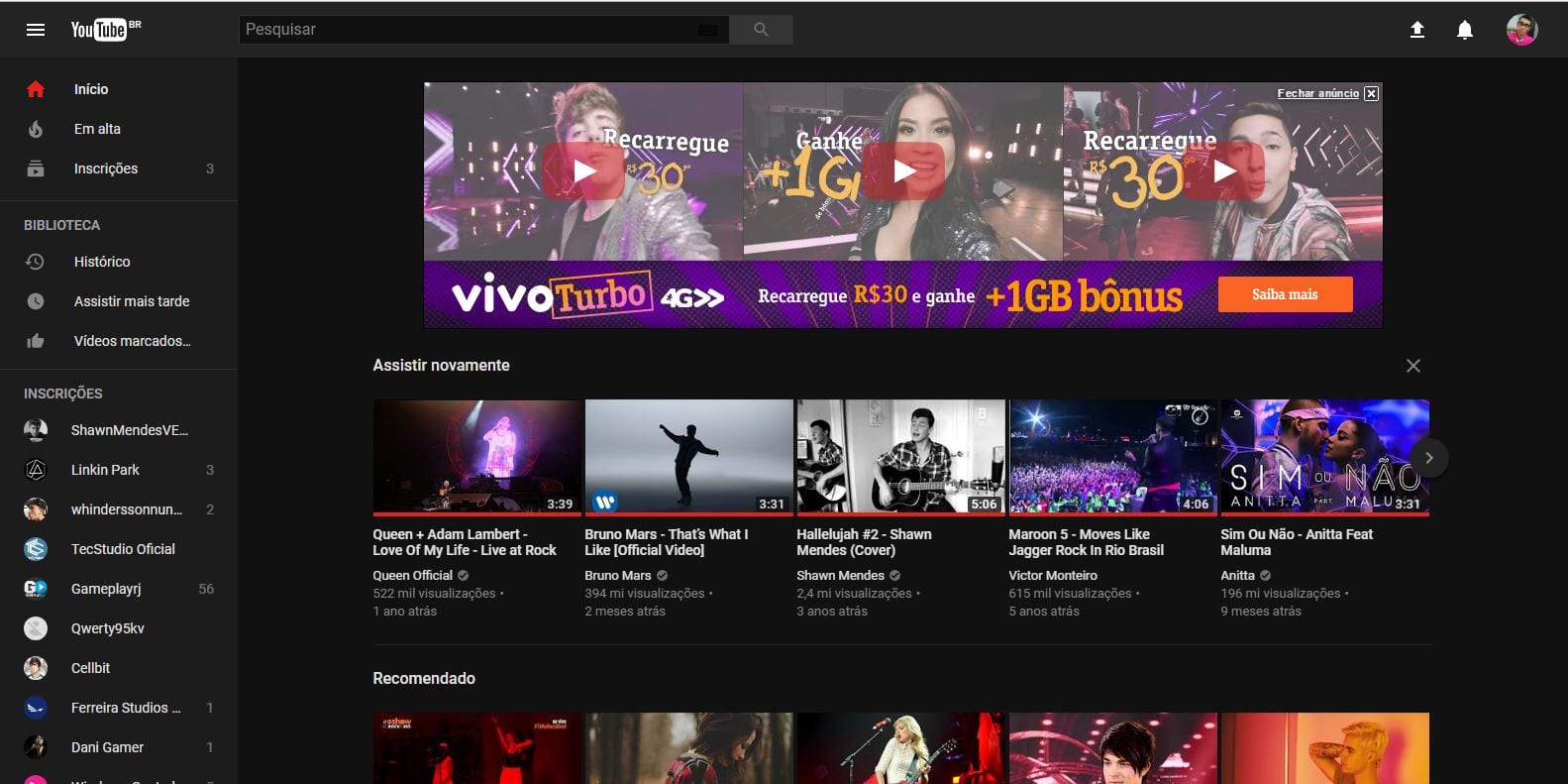
Youtube Dark: Como deixar o Youtube com tema escuro

O Youtube tem tema escuro, e você provavelmente não sabia disso. Descubra como é fácil mudar para o lado “Dark” da vida e ativar o “Youtube Dark”, sem quaisquer programas ou modificações no navegador.

Youtube: É possível ativar tema escuro no ‘Novo Youtube”.

O TecStudio também se adaptou ao tema escuro, que facilita na visualização de conteúdo. No Youtube, a satisfação em assistir vídeos com o tema escuro, é bem maior.
Como ativar o “Youtube Dark”

Para ativar o tema escuro do Youtube, basta seguir os passos abaixo;
Acesse a página oficial do “Novo Youtube”: youtube.com/new

Clique no botão “Ir para o Youtube“, como mostra a imagem abaixo;
Imagem: Para ativar o tema escuro, é necessário primeiramente, ativar o “Novo Youtube”.

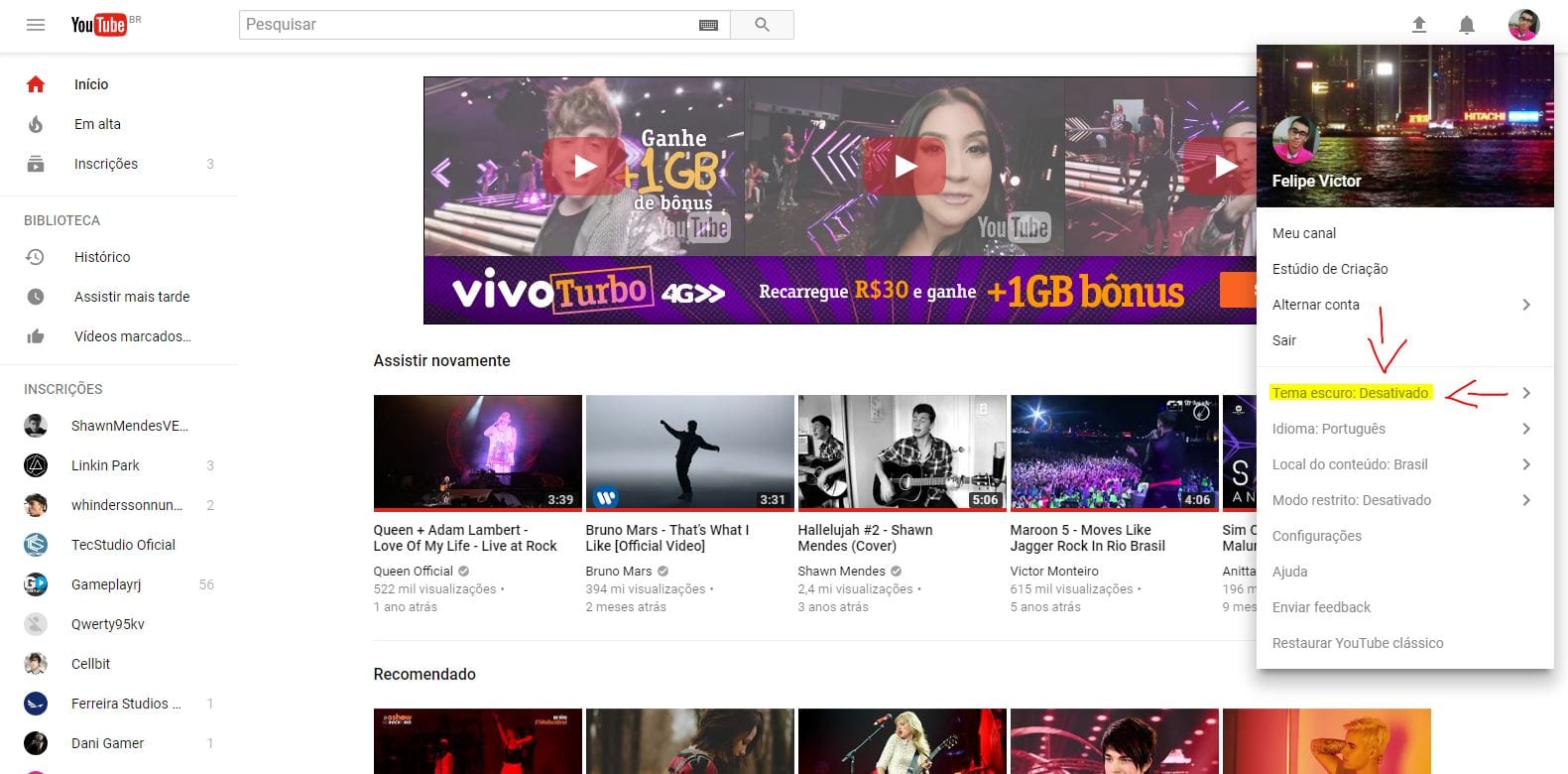
3. Logo após, clique em sua foto de perfil, no canto superior direito da tela inicial do Youtube, como mostra a imagem abaixo;
Imagem: Reprodução Youtube – Para ativar tema escuro, basta clicar na foto de perfil, e sem seguida, “Tema escuro: Desativado”.
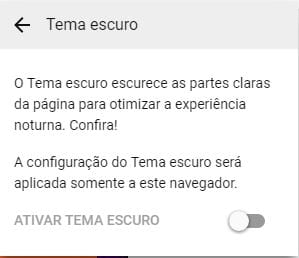
4. Por último, irá aparecer uma mensagem de introdução ao Tema escuro. Para prosseguir, basta mover o botão para o lado direito, como mostra a figura abaixo;
Imagem: Reprodução – Introdução ao tema escuro do Youtube.

Com todos os 4 passos acima, você ativa o modo escuro sem complicações e sem nenhum programa ou plugin que faça isso, através de códigos de “gambiarra”.

Lembrando que, após ativar o “Novo Youtube”, você poderá voltar para a versão clássica, clicando em sua foto de perfil e movendo até a opção destinada para este fim.
O que é o Novo Youtube?

O novo Youtube é a nova versão que está sendo desenvolvida, e será ativa para todos automaticamente em breve, assim que tudo estiver pronto.

A versão pode apresentar bugs e problemas, uma vez que, ainda se trata de uma versão beta e em desenvolvimento. Em nosso uso, o novo Youtube se mostrou bastante estável, operando com muita fluidez e sem demais problemas.

terça-feira, 16 de maio de 2017

Como desabilitar as reinicializações automáticas no Windows 10

Esse procedimento não impede que o Windows Update continua a atualizar o sistema, que continuará funcionando normalmente.


As atualizações automáticas do Windows 10 é, talvez, uma das principais críticas dos usuários. Por vezes, a máquina começa a apresentar lentidões e, sem nenhum aviso, as atualizações estão ocorrendo em background. Se, por um lado, isso mantém o PC sempre atualizado, recebendo novos recursos e correções com frequência, por outro pode ser um problema em horas específicas. Ainda que seja possível desligar as atualizações em definitivo, não é uma boa ideia, pois deixará a máquina sem atualizações de segurança. Mas é possível pelo menos impedir que a máquina reinicie automaticamente.

Esse processo ocorre quando alguma atualização exige reinicialização, mas deixamos de lado por algum tempo. É possível gerenciar isso através do Active Hours, com horas pré-definidas. Mas, caso você prefira reiniciar o computador dentro o computador dentro de sua própria agenda, basta seguir os passos abaixo.
1. No menu do Windows, digite “Ferramentas Administrativas” e dê Enter.


2. Abra o “Agendador de Tarefas”.

3. No menu ao lado esquerdo, vá em “Microsoft”, “Windows” e depois em “UpdateOrchestrator”.

4. Seleciona “Reboot” (1) e, no menu do lado direito, clique em “Desabilitar” (2).

A partir de agora, sua máquina não reinicializará automaticamente. Vale destacar que esse procedimento não impede que o Windows Update continua a atualizar o sistema, que continuará funcionando normalmente. A diferença é que as atualizações que exigem que a máquina reinicie só ocorrerão quando você fazê-lo manualmente. Outro ponto importante de ressaltar é que o Windows pode habilitar essa opção depois de algum tempo, bastando repetir o procedimento.

5 dicas para evitar que seu dispositivo seja sequestrado

Ataques ransomware, como o que aconteceu na última sexta-feira, têm se tornado cada vez mais comuns na web. Isso acontece porque muita gente acaba descuidando na hora de se proteger e, como resultado, tem que pagar o "resgate" para ter dados importantes de volta. A tendência, de acordo com empresas de segurança, é que esse tipo de golpe aumente neste ano. Confira abaixo algumas dicas para se manter seguro:

Backup
Uma dica importante é manter um backup de seus dados e garantir que ele esteja sempre atualizado. Você pode realizar um backup usando serviços em nuvem ou mesmo dispositivos físicos, como um HD externo. Assim, caso algo aconteça e seus arquivos sejam apagados, você tem uma cópia deles.

Sistemas atualizados
Apesar de muita gente não achar importante atualizar o sistema, isso é algo muito importante. A cada nova versão, as desenvolvedoras corrigem falhas que podem permitir o acesso ao dispositivos, além de uma série de outros problemas. Por isso, é bom optar também por sistemas operacionais que ainda possuem suporte. Por mais que você goste mais de uma versão antiga, pode ser mais importante garantir a segurança.

Spam
Em sua empresa, ajuste as regras de spam nos servidores para garantir que e-mails que contenham links ou anexos suspeitos sejam bloqueados. Assim, o usuário não terá a oportunidade de abrir a mensagem e assim comprometer seu dispositivo e, quem sabe, todo o sistema.

Navegador
Não é só o sistema operacional que deve ser atualizado com frequência. Também é muito importante manter o navegador atualizado, evitando vulnerabilidades já descobertas.

E-mails
Não abra e-mails de remetentes desconhecidos e não clique em links sem conhecer a sua integridade. Se, por acaso, você baixar um arquivo suspeito, desligue imediatamente o wi-fi e a rede. Isso pode ajudar a atrasar a comunicação com o servidor e, com sorte, evitar que os arquivos do PC sejam criptografados.

segunda-feira, 15 de maio de 2017

7 coisas a se fazer imediatamente assim que comprar um novo computador

Depois de horas pesquisando as melhores configurações para suas necessidades e procurando os melhores preços, enfim chega o dia: você finalmente está com seu computador em mãos. Só ligar e sair usando, certo?


Bom, na verdade não é bem assim. Para garantir sua segurança online e boa performance, existem diversos pontos críticos que precisam de atenção. Pode parecer um longo caminho mas com certeza o ajudará a manter seu computador melhor por mais tempo e sua vida digital mais protegida. Vamos ao passo a passo.

1. Instale as atualizações do Windows
Todos que já tiveram um desktop ou notebook Windows já se depararam com alguma atualização do sistema operacional. Apesar de não ser exatamente empolgante, elas são necessárias pelos motivos clássicos já conhecidos – aumentar segurança e desempenho, além de, algumas vezes, instalar novas funcionalidades. Se o seu computador não for a última versão de um determinado modelo, possivelmente você levará mais tempo para que todas as atualizações sejam concluídas.

No Menu Iniciar, vá em Configurações - Atualização e segurança - Windows Update - Verificar se há atualizações. Não hesite em instalar as atualizações rececentes. Quando terminar, repita o processo até que não exista mais nenhuma atualização pendente. Sempre que o Windows mencionar novas atualizações, instale assim que possível.

2. Instale seu navegador favorito
É muito desagradável entrar na internet por um browser desconhecido. O Microsoft Edge tem sido muito elogiado pela mídia e é realmente bom, mas nem sempre parece a melhor solução pra quem já se acostumou com outros navegadores. Opções mais populares como o Chrome ou o Firefox são fáceis de baixar e de usar. Existem diversas outras opções disponíveis como o Opera, Safari entre outros. O importante é usar um navegador que você se sinta confortável.

Faça download do Google Chrome, do Mozilla Firefox e do Opera clicando sobre o nome de cada. O Edge, por padrão, já vem instalado com o Windows e substitui o famigerado Internet Explorer.

3. Proteja-se contra malwares
As novas versões do Windows possuem o Windows Defender instalado por padrão. Apesar de não ser o melhor antivírus no mercado, ele também está longe de ser o pior. Ele é fácil de usar e não exige muito do seu computador. Se o WD for a sua escolha, certifique-se que ele esteja ativado em Configurações - Windows Defender.

Se você prefere garantir uma proteção mais completa, pesquise sobre os melhores antivírus do mercado e baixe a solução mais adequado para você. Veja aqui diversos softwares de proteção para facilitar seu trabalho.

4. Remova os programas indesejados
Mesmo novos PCs vem com um enorme número de softwares pré-instalados, também conhecidos como bloatwares. Grandes marcas embarcam programas próprios ou de parceiras junto com o sistema operacional. Os bloatwares ocupam parte da memória e podem resultar em lentidão na hora de processar as informações. Felizmente, existem programas que removem os softwares indesejados. Um dos representantes nessa área é o PC Decripifier que pode ser baixado aqui.

Outra opção seria reinstalar o Windows, mas exige um maior conhecimento dos processos para que você não perca seus arquivos e chaves de validação dos softwares já instalados.

5. Faça o download dos programas desejados
Após limpar os bloatwares, é hora de instalar os programas que você realmente deseja. Softwares e pacotes como o Office e outros programas desejados podem ser instalados desde que o antivírus já esteja ativo. Mas lembre-se: fique atento na instalação para que novos softwares indesejados não sejam instalados e para que não sejam feitas alterações de preferências, como definição de navegador padrão. Ainda que muitas alterações sejam facilmente desfeitas, elas geram um incômodo desnecessário se a atenção for mantida no momento da instalação.

6. Crie uma imagem de disco ou clone do seu sistema operacional
Após todas essas configurações, correr o risco de perder tudo e recomeçar do zero não é uma opção, certo? Por isso, é interessante que você crie uma imagem de disco ou um clone.

Se você não está familiarizado com os termos, uma breve explicação: um clone é uma cópia exata do seu HD em um outro HD, incluindo arquivos, softwares e tudo mais que estiver instalado ou salvo no PC. O clone consome todo o HD mas, caso necessário, é só plugá-lo para reinstalar tudo o que foi perdido. A imagem de disco é um gigantesco arquivo contendo tudo que está no seu computador. Em caso de um desastre, o backup pela imagem pode demorar um pouco mais, mas permite maior flexibilidade por não exigir um HD exclusivo. Dê uma olhada na seleção de bons programas que podem auxiliá-lo nessa tarefa.

7. Outras Dicas
Para melhorar a performance, atualizar os drivers também pode ajudar. Mas a verdade é que não fará uma diferença perceptível para quem só realiza tarefas básicas e usa poucos softwares.
Se você tiver um pouco de paciência, explorar e conhecer os recursos que o próprio Windows oferece pode te poupar tempo no futuro. As novas versões possuem diversas soluções que simplificam várias tarefas e permitem maior integração dos arquivos com a nuvem.

Fonte: http://www.blogpc.net.br/2017/05/7-coisas-a-se-fazer-imediatamente-assim-que-comprar-um-novo-computador.html

Saiba como se proteger do ataque hacker que está se espalhando pelo mundo

A essa altura, você certamente está sabendo de uma extensa onda de ataques hackers que está se espalhando pelo mundo nesta sexta-feira, 12. Mais de 70 mil máquinas em quase 80 países já foram vítimas do ransomware chamado, entre outros apelidos, de "WannaCry 2.0".

Mas como se proteger? Antes de mais nada, atualize o seu Windows. As informações mais recentes, partindo de especialistas em segurança eletrônica, indicam que o ransomware está explorando uma falha de uma versão desatualizada do sistema operacional da Microsoft.

Segundo a Kaspersky, a falha, chamada "EternalBlue", chegou a conhecimento público pelo grupo de hackers Shadow Brokers, que vazaram, em abril, uma série de documentos sigilosos da Agência Nacional de Segurança dos EUA, a NSA.

Ou seja, o governo norte-americano sabia da falha e não contou para a Microsoft, que só ficou sabendo quando os hackers vazaram a informação em abril. Menos de um mês depois, a empresa lançou uma atualização para o Windows que corrigia a brecha.

No entanto, muitas pessoas e empresas, por falta de conhecimento ou de atenção, não atualizaram seus PCs. Por isso tantas máquinas estão sendo vítimas do WannaCry nesta sexta. Por isso a ordem no momento é atualizar o Windows o mais rapidamente possível.

Você precisa baixar a atualização registrada como MS17-010, lançada em 14 de março deste ano. O update vale para todas as versões do Windows a partir da era Vista, incluindo Windows 7, Windows 8 e, é claro, o Windows 10. A correção resolve uma vulnerabilidade no protocolo de transferência de arquivos do sistema, o SMB.

Nesta página você encontra o link para download, diretamente do site da Microsoft, dos pacotes de atualização para cada versão do sistema operacional. Você precisa saber se o seu PC roda em um processador de 32 ou de 64 bits - para isso, clique com o botão direito em "Meu computador", na pasta de arquivos da sua máquina, e depois em "Propriedades".

Por exemplo: se você estiver no Windows 7 e tem um processador de 32 bits, baixe o arquivo identificado como "Windows 7 Service Pack 1 para sistemas de 32 bits (4012212) - Apenas segurança". Se estiver no Windows 10, procure por um link com o mesmo nome, mas identificando o Windows 10 e o número, 32 ou 64, do processador do seu PC.

Se você tem o Windows 10 e quer saber se seu sistema está 100% atualizado, vá até as configurações do PC (aquele ícone de uma engrenagem no menu Iniciar) e clique em "Sistema". Na barra à esquerda, clique em "Sobre". Procure pela versão do seu sistema. Se for a 1703, então você está seguro.

Fonte: https://olhardigital.uol.com.br/fique_seguro/noticia/saiba-como-se-proteger-do-ataque-hacker-que-esta-se-espalhando-pelo-mundo/68264?utm_content=buffera8267&utm_medium=social&utm_source=plus.google.com&utm_campaign=buffer

terça-feira, 18 de abril de 2017

YouTube tem 'modo noturno' secreto; saiba como ativá-lo

Você sabia que o YouTube possui um modo secreto que altera suas cores de fundo? O truque foi descoberto por um usuário do Reddit e pode ser mais agradável à vista, em alguns casos. Assim que é aplicado, ele funciona automaticamente em todo o site. Saiba como ativá-lo:

Atenção: o modo "noturno" do YouTube só funciona a partir da versão 57 do Google Chrome. 

1. No YouTube, abra a guia de ferramentas de desenvolvedor do Chrome no Windows pressionando o atalho "Ctrl + Shift + I". No Mac, é possível acessá-la pelo "Option + Cmd + I".

2. Selecione a aba "Console" e cole o seguinte texto: 'document.cookie = "VISITOR_INFO1_LIVE = fPQ4jCL6EiE" '. Depois, pressione a tecla enter e feche a opção. Atualize a página.


3. O YouTube vai parecer diferente, mas ainda será branco. Clique no ícone de três pontos que fica do lado direito da tela e selecione a opção "Modo escuro".


4. Ela vai aparecer desativada. Ative a chave para alterar automaticamente o fundo.